Trova file e cartelle mancanti
Che cos'è
Supponiamo che si sia creato un CD o un DVD con un software 'drag and drop' (Direct CD, InCD, VOB Instant write, BHA B's gold, Packet CD, DLA, ...) e che si arrivi alla conclusione che successivamente una parte dei dati è sparita. O che si sia appena cancellato un file e poi lo si voglia recuperare. O Windows rileva che la penna USB non è formattata, o che il CD o la penna è stata formattata in un Mac. In questi casi IsoBuster può essere un salvavita!
Una ricerca di cartelle e file scomparsi può fare miracoli, indipendentemente dal supporto utilizzato o dal modo con cui è stato scritto.
Come
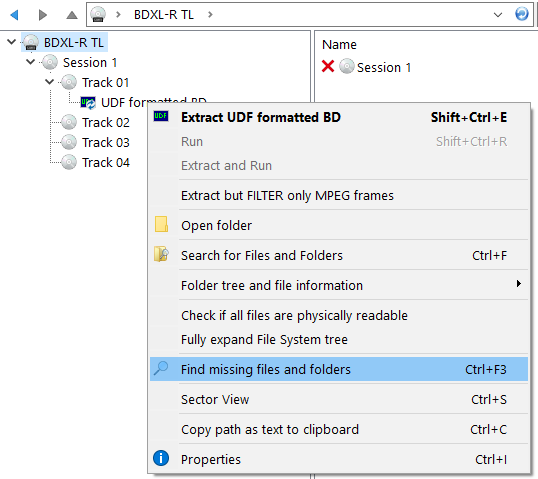
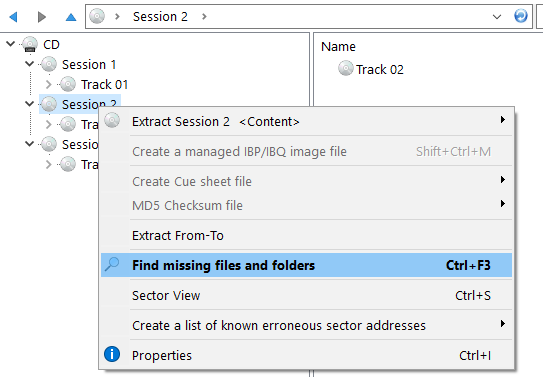
Selezionare la Sessione o la Partizione dove si sono persi i dati (tipicamente l'ultima sessione o partizione), poi scegliere "Trova file e cartelle mancanti". Ciò si ottiene posizionando il cursore sull'icona della sessione o partizione e poi facendo un clic con il pulsante destro del mouse. Vedere le immagini sotto come esempio: (si può iniziare questo test dall'icona del CD, della Traccia o del File System)
Cosa succede
Quando si sceglie "Trova file e cartelle mancanti" IsoBuster chiede se creare prima un File Immagine gestibile.
Questo a meno che non si sia detto ad ad IsoBuster di non fare più questa domanda. Per cambiare questo settaggio, cliccare qui.
Un File Immagine gestito può essere una grande risorsa poiché ci sarà bisogno di sopportare una lunga e timorosa attesa una volta sola. I dischi rovinati e difficili da leggere necessitano di molto tempo per essere esaminati. Facendo prima un File Immagine gestito si copiano tutti i dati su un file speciale nell'hard disk e poi tutto il resto del lavoro avverrà da lì. Così si dovrà attendere a lungo solo una volta, e dopo il processo è infinitamente più veloce.
Se si risponde affermativamente alla richiesta di creazione, il File Immagine gestito verrà caricato automaticamente dopo la creazione e la scansione avverrà da esso. Creare un File Immagine gestito è ottimo per i media ottici, ha molteplici vantaggi per le unità flash ma è quasi inutile per i dischi rigidi.
Se si ha più esperienza e si possede già da prima un File Immagine gestibile, basta semplicemente caricarlo e lavorare da lì. Ad esempio, scegliere "Trova file e cartelle mancanti".
Se non si lavora da File Immagine, leggere qui
Prima di iniziare la scansione del disco, considerare di cambiare il numero di tentativi di lettura. Questo si basa sull'esperienza con il lettore di CD-ROM/DVD-ROM che si usa: se la scansione è moooolto lunga, la si può interrompere per ripartire con un numero di tentativi inferiore. Comunque IsoBuster applica automaticamente una gestione intelligente dei tentativi per ottenere il risultato migliore. Inoltre bisogna sapere che IsoBuster riduce internamente il numero di tentativi in base al tipo di errori e a varie condizioni, tanto che normalmente IsoBuster fa tutto ciò per voi.
Azione
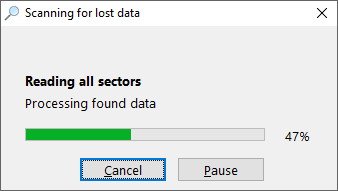
Da quando si sceglie "Trova file e cartelle perse" IsoBuster legge tutti i settori nella sessione o partizione.
Durante questa scansione completa della superficie, IsoBuster cerca di trovare i file persi usando una varietà di tecniche differenti.
L'azione di recupero si svolge in tre passi:
E poi
Quando il processo di recupero è terminato, e con un po' di fortuna, IsoBuster ha trovato file e cartelle persi o cancellati.
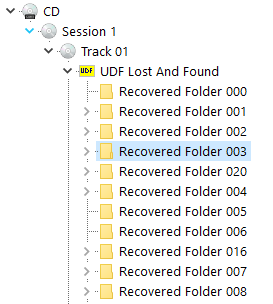
File e cartelle in 'Dati persi e trovati' non hanno il nome perché esso non è recuperabile: sono file e cartelle orfani. Questi file e cartelle 'orfani' saranno rinominati in "Recovered File" (i file) e "Recovered Directory" (le cartelle).
IsoBuster ha un modo suo proprio per esaminare i file orfani e cercare di determinare la loro estensione. In questo modo, con un po' di fortuna, è possibile distinguere .bmp, .gif, .jpg, .wav ed altri tipi di file.
Come annullare questa opzione.
Trovati dati UDF
A
 B
B 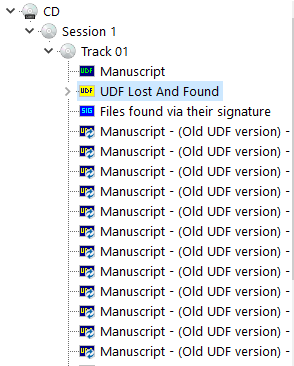
La cartella gialla
 'Dati UDF persi e trovati' è collegata ad una icona di traccia nella sessione selezionata (pannello di sinistra). Si può cambiare il nome (da 'Recovered Directory 01' a 'Mia Immagine') cliccando sull'oggetto (file o cartella) nella lista (pannello di destra) o cliccando una volta sull'oggetto e premendo il tasto F2.
Nel caso in cui si svolga l'azione di recupero su un disco scritto in modo sequenziale (è quanto fanno le applicazioni Drag and Drop su CD-R, DVD+R e DVD-R (alcune anche su dischi riscrivibili)), si può notare che IsoBuster trova anche tutti i precedenti File system UDF. Tali file system precedenti contengono una versione vecchia di file e cartelle.
 Ciò significa che è possibile recuperare un vecchio schema di cartelle e file, o che con questo sistema si può recuperare una vecchia versione di un documento edita successivamente. Questa opzione offre un grande numero di possibilità ...
Nel caso in cui tali vecchi file system UDF siano trovati, essi vengono collegati con una icona blu UDF
ad una delle icone delle tracce nella sessione corrente. Esse sono marcate anche come ' - (Vecchia Versione) - ' o ' - (Old Version) - '.File trovati in base alla loro firma
Come per "Dati UDF persi e trovati", esiste un elenco di file trovati in base alla loro Firma. Questa lista (icone blu collegate alla icona della traccia
 ) può contenere esattamente gli stessi file della cartella "UDF Lost and found". Questi file sono trovati attraverso un meccanismo del tutto differente che offre una alternativa quando uno dei due sistemi non dà risultati.
DVD Video
Se si esegue una scansione di Video e/o Audio DVD, ci può essere una cartella AUDIO / VIDEO extra così come un elenco di file IFO/BUP e VOB files
 . Questa cartella può avere differenti registrazioni fatte sul supporto +VR(W) e/o differenti registrazioni/tracce AUDIO.
Estrazione dei file recuperati
Per recuperare i file e le cartelle recuperate, basta semplicemente estrarli come normalmente si estraggono file o cartelle con IsoBuster.
Clic destro del mouse e poi Estrai (Extract) (la prima opzione). Vedere per questo le schermate riportate.
Errori
Se IsoBuster rileva degli errori durante la scansione, questi settori vengono contrassegnati. Al termine della scansione e solo se ci sono file con errori, (file memorizzati in settori difettosi) IsoBuster genera un elenco di questi file errati. La lista può essere salvata, editata, stampata.
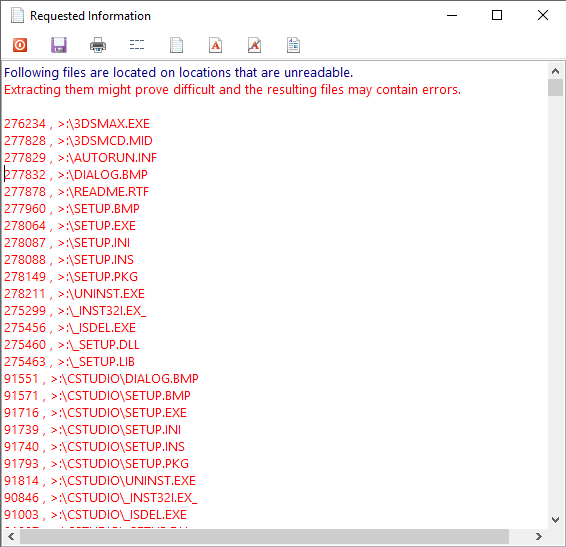
IsoBuster usa le informazioni della scansione anche per aggiungere una icona di 'errore'
 vicino ad ogni file che ne è affetto e che può essere corrotto se se ne tenta una estrazione.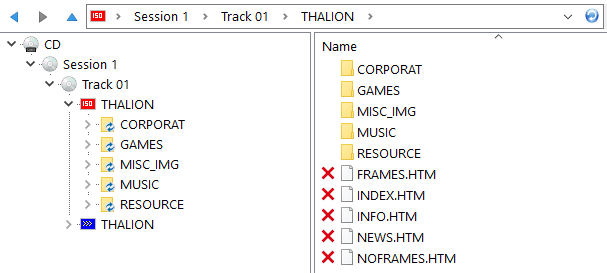
Visitare anche le seguenti risorse on-line inerenti argomenti specifici ma collegati:
Come recuperare i dati VIDEO da un DVD con IsoBuster.
Come ricreare un DVD da un set completo di file VIDEO_TS sull'hard disk.
Come riorganizzare un DVD da uno o più file VOB sull'hard disk.
Come ricreare un DVD da uno o più file VOB sull'hard disk.
Come fissare uno stream video danneggiato per poterlo rivedere ancora.
Rimozione di graffi da CD e DVD.
CD-RW, DVD-RW e DVD+RW formattati: cosa è recuperabile e come.
Uso della Vista Settori nella ricerca di file persi.