Configurer la Création d'un Fichier Image
IsoBuster peut créer des fichiers images. Les fonctions supportées sont la création d'un fichier réplique cue pour une image sur CD/DVD et la création d'un fractionnement de fichier.
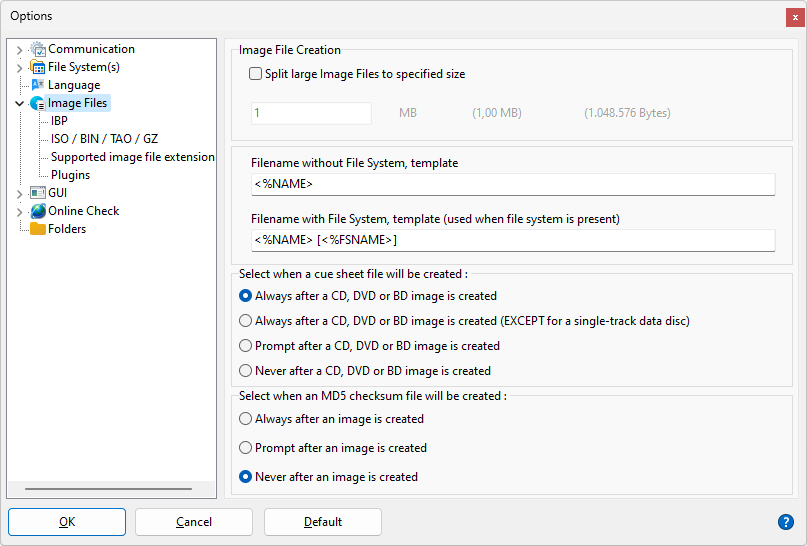
Fractionnement des fichiers images en plusieurs fichiers au cours de la création :
Pour différentes raisons, il peut être intéressant de créer des fractionnement de fichiers images sous la forme de plusieurs fichiers.
Ex.: Image.bin, Image.bin01, Image.bin02, Image.bin03, Image.bin04
IsoBuster peut charger ces Fichiers Images Multiples sans aucun problème et vous pourrez toujours obtenir toutes les données à partir de ces fichiers images fractionnés.
Une des raisons de cette fonction est que la création de fichiers images DVD sur un disque dur formaté FAT 32 sous Windows 98 ne peux accepter des fichiers de 2 Go au maximum et les images DVD font souvent 4 Go ou plus.
Il sera alors pratique dans ce cas de fractionner les images en portions de 1 Go chacune, ce qui fait que 1 Giga-octets (1Go) ou 1024 Méga-octets (1024 Mo) est le réglage par défaut. Vous pouvez cependant créer un fichier image aussi petit que 1 Mo. Plus le réglage est bas, plus le nombre de fichiers créés sera élevé, et vous devrez donc faire attention à ne pas surcharger votre système en créant plus de 4000 fragments de fichier image.
Remarque :
Les fichiers IBQ sont fractionnés automatiquement aux environs de 1 Go, si le réglage de la taille est supérieur à 1 Go ou si elle n'est pas réglée du tout.
Noms de fichiers des fichiers image
Lorsqu'un fichier image (ou CUE ou MD5) est créé, un nom de fichier est suggéré en fonction du type de support et du nom/label du système de fichiers éventuellement disponible.
S'il n'y a pas de système de fichiers, le nom de fichier suggéré est basé sur le contenu de la première zone de saisie.
S'il y a un système de fichiers présent, le nom de fichier suggéré est basé sur le contenu de la deuxième zone de saisie.
<%NAME> est remplacé par le type/nom du support.
<%FSNAME> est remplacé par le nom/label du système de fichiers.
Créer des fichiers répliques *.cue :
Les fichiers réplique cue (*.cue) on été créés au début pour les CDRWin mais ils sont utilisés de façon courante et combinés aux fichiers images pour appréhender l'agencement des pistes d'un CD. Les fichiers cue (*.cue) sont en fait des fichiers texte (vous pouvez les ouvrir dans un éditeur de texte). Un CD de Données actuel contient toujours différents fichiers (*.bin, *.iso, ...).
Et par conséquent, si vous ouvrez un fichier *.cue avec IsoBuster, il connaîtra l'organisation des pistes de l'image mais obtiendra les données actuelles à partir d'un autre fichier (*.bin, *.iso). Le nom de ce fichier est aussi contenu dans le fichier *.cue.
IsoBuster peut aussi créer ces fichiers. Par défaut, IsoBuster vous le demandera après chaque création d'une image. Vous pouvez cependant régler cette option pour que soit toujours créé automatiquement un fichier cue après la création d'une image, ou demander à ne plus être dérangé avec cela.
Les fichiers Cue ont des limites !! Ils sont super pour obtenir l'agencement des pistes d'une session, mais ils ne supportent pas les disques Multi-Sessions. IsoBuster ajoute cependant une fonction aux fichiers cue pour que les disques Multi-sessions soient aussi supportés. Ces entrées sont précédées d'un "REM" de telle sorte que les autres applications (qui ne supportent pas les fichiers cue Multi-sessions) n'aient pas à en souffrir. Cependant, si vous rechargez ces fichiers cue avec IsoBuster, vous obtiendrez le plein potentiel de ces fonctions ajoutées et vous pourrez voir à nouveau toutes les sessions correctement.
En plus de l'option de création des fichiers cue après la création d'une image, et de façon totalement indépendante de cette fenêtre d'options, un clic droit sur une icône de CD/DVD propose le moyen de créer un fichier cue, sans création d'une l'image elle-même. Cette fonction est super pour créer et partager un agencement de disque sans avoir à créer l'image entière. Soit dit en passant, les fichiers cue énumèrent la quantité d'octets par blocs qui ont été extraits dans l'image. Si vous cessez d'utiliser la création d'un fichier cue avec cette option, assurez-vous que la taille du bloc corresponde à l'image elle-même.
Créer des fichiers de contrôle MD5 (*.md5) :
La technologie MD5 est excellente pour nettoyer un grand nombre de données ce qui constitue un contrôle 16 BITS tout à fait unique. La technologie MD5 est beaucoup utilisée pour identifier si un fichier est exactement le même qu'auparavant. Beaucoup de fichiers, de nos jours, sont accompagnés d'un fichier de contrôle *.md5 qui contient le contrôle 16 BITS. Des testeurs de contrôle tiers peuvent alors être utilisés pour vérifier si le fichier est encore strictement le même qu'auparavant, pour vérifier s'il n'a pas été altéré, édité, corrompu au cours du transfert, ... .
IsoBuster utilise aussi la fonctionnalité de vérification et création MD5.
Il est possible de spécifier pour cette option de toujours créer un fichier de contrôle MD5 après la création d'un fichier image.
Le fichier image qui vient d'être créé est alors ouvert automatiquement et un fichier de contrôle est créé à partir de cette image.
En savoir plus sur cette rubrique :
Quand un fichier image est ouvert par IsoBuster, l'utilisateur peut choisir (clic droit de la souris sur l'icône CD/DVD de la section de gauche) de créer un fichier md5 à partir de l'image ou de vérifier cette avec un fichier md5 existant.
IsoBuster peut même créer un fichier md5 à partir d'un CD, DVD, BD ou HD DVD avant qu'une image en cours ait été créée, l'utilisateur ayant le choix entre une extraction des données utilisateur seulement (2048 octets/bloc) ou brute (2352 octets/bloc).
Si un fichier md5 est ouvert avec IsoBuster comme s'il s'agissait d'un fichier image, IsoBuster considérera le premier fichier mentionné dans le fichier md5 comme un fichier image et effectuera automatiquement la vérification MD5 de ce fichier.
Si un fichier image est en fait la combinaison de plusieurs fichiers, IsoBuster manipulera ces éléments automatiquement.
IBP
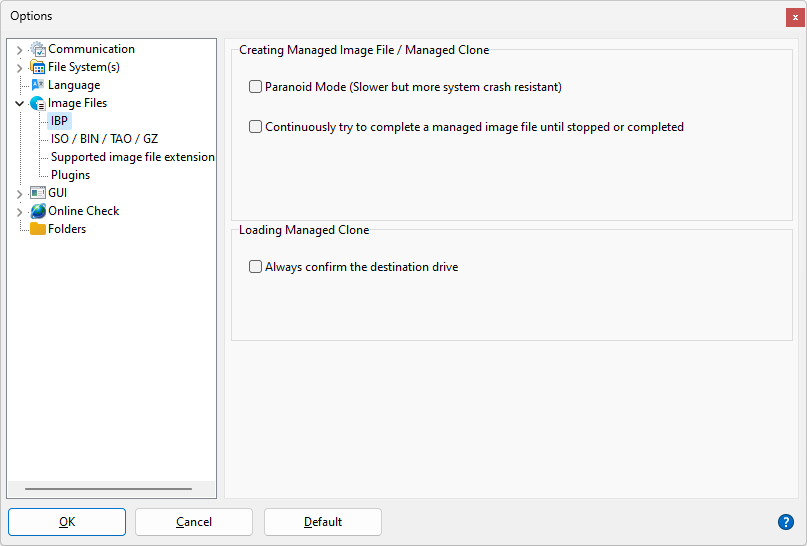
Mode paranoïaque lors de la création de fichiers image gérés IBP/IBQ :
Ce paramètre force Windows à écrire toutes les données sur le disque dur sans mise en cache, à chaque fois qu'IsoBuster le déclenche. Ainsi, en cas de plantage du système, vous pouvez être sûr que les données ont réellement été écrites sur le disque dur, et non simplement mises en mémoire cache.
Essayer en continu de compléter un fichier image géré jusqu'à ce qu'il soit terminé ou arrêté :
À partir de la version 4.9 d'IsoBuster, les boîtes de dialogue, lors de la création ou de la complétion d'un fichier image géré (IBP / IBQ), contiennent en bas une case à cocher suggérant de compléter automatiquement le fichier image encore et encore. Lorsque cette case est cochée, le processus ne s'arrête jamais tant qu'il y a des « trous » dans le fichier image. Les trous existent à cause de lectures infructueuses. Les cases des boîtes de dialogue ne sont pas cochées par défaut, sauf si cette option est activée. Une exception : si la source (à partir de laquelle l'image IBP / IBQ est créée ou complétée) est également un fichier image, les cases de la boîte de dialogue ne seront pas cochées, car il n'a pas de sens de réessayer sur un fichier image.
Toujours confirmer le lecteur de destination lors du chargement d'un clone géré :
Ce paramètre garantit qu'à chaque fois que vous chargez un clone géré, vous devez sélectionner à nouveau le lecteur de destination dans la liste. Cette option n'est pas activée par défaut, car IsoBuster est capable de trouver le lecteur approprié avec une précision de 100 %. En cas de doute (par exemple, deux lecteurs identiques ou si le lecteur de destination est absent), la boîte de dialogue de confirmation s'affiche automatiquement.
ISO / BIN / TAO / GZ
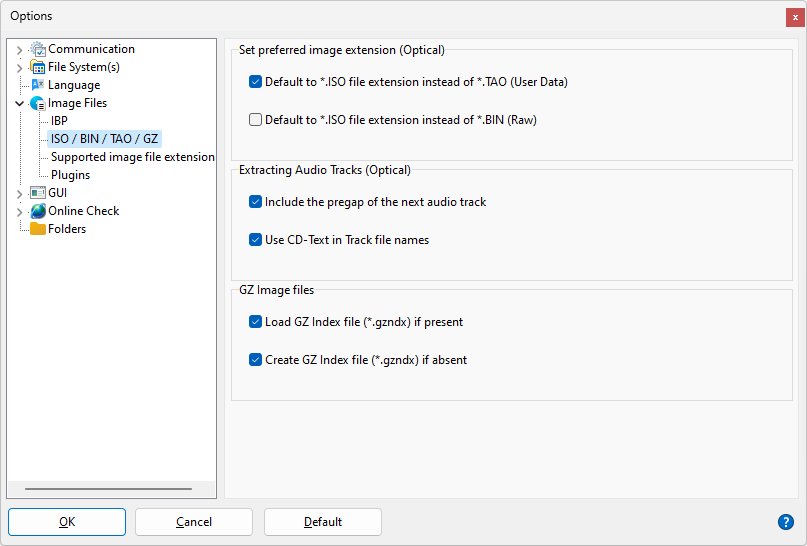
Définir l'extension de fichier image préférée (optique uniquement) :
Traditionnellement, IsoBuster a toujours créé des fichiers image TAO et BIN. Une image créée avec uniquement les données utilisateur était un fichier TAO, et une image créée avec les données brutes était un fichier BIN. Pour éviter cette confusion et puisque l'ISO peut essentiellement contenir des données utilisateur ou des données brutes, il est possible pour un utilisateur de configurer IsoBuster afin qu'il crée toujours des fichiers ISO, qu'ils contiennent des données brutes ou uniquement des données utilisateur. Il est également conseillé de créer un fichier CUE, car ce fichier contient plus d'informations sur la manière dont l'image a été extraite.
Inclure le pregap de la piste audio suivante
À partir d'IsoBuster 3.5, le pregap de la piste audio suivante est inclus dans le fichier image ou wave lors de l'extraction des pistes audio.
Cette option peut être désactivée pour revenir au comportement d'IsoBuster 3.4 ou inférieur.
Utiliser le CD-Text dans les noms de fichiers de pistes :
Par défaut, IsoBuster utilise le CD-Text pour construire les noms de fichiers des pistes audio lors de l'extraction. Vous pouvez désactiver cette option, par exemple lorsque le CD-Text est exactement le même pour toutes les pistes.
Fichiers image GZ :
Les fichiers *.gz sont des blocs monolithiques de données compressées. Le format ne permet pas un accès aléatoire aux données décompressées sans tout décompresser au préalable. À cet effet, Smart Projects a développé le format de fichier *.gzndx, qui ne doit être créé qu'une seule fois par fichier *.gz. Lorsqu'il est présent, IsoBuster utilise le fichier *.gzndx pour pouvoir charger rapidement le fichier *.gz et offrir un accès aléatoire aux données.
PVI: https://github.com/Isobuster/gzndx
Fichiers associés à IsoBuster :
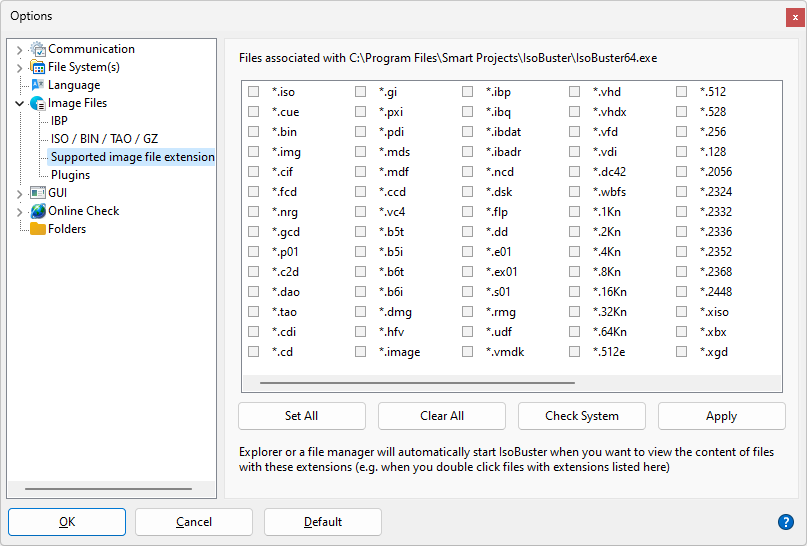
IsoBuster prend en charge une plage importante de fichiers image. Au cours de l'installation vous pouvez régler les fichiers à associer à IsoBuster.
Une association de fichier signifie que, si vous cliquez sur un fichier d'une certaine extension, il sera lancé automatiquement par IsoBuster.
Cette option vous permet d'effectuer une telle association si vous oubliez de le faire au cours de l'installation, ou de désactiver une association si vous le souhaitez.
Pour en savoir plus sur les associations de fichiers au cours de l'installation, consultez la rubrique en ligne: Guide d'Installation d'IsoBuster: "Sélectionner les associations de fichiers".