マネージド イメージ ファイル エンジニアリング
[IsoBuster 3.4 以降、[Enterprise] ライセンスをお持ちの方が使用可能]
これは主にエンジニアやデータ復旧の専門家向けです。IBP/IBQ マネージド イメージ ファイルを読み込み、このダイアログを使用して作業することができます。
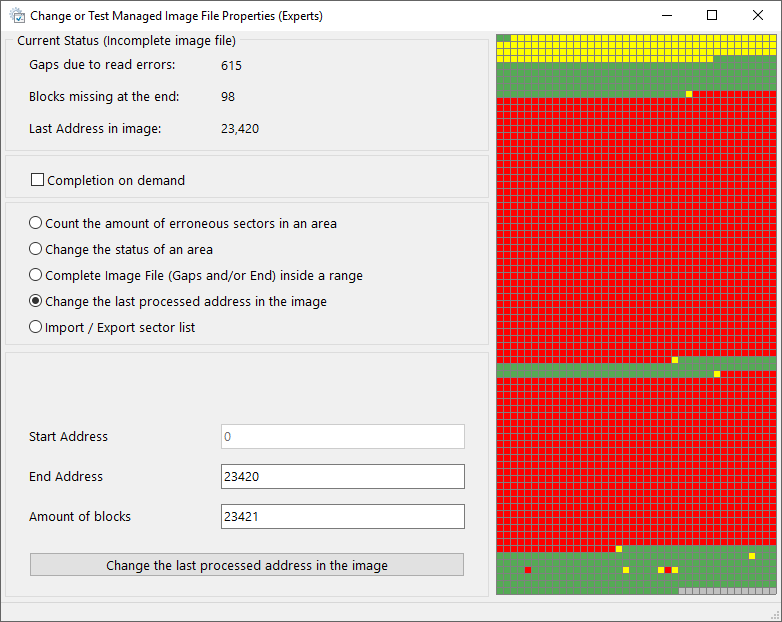
IBP/IBQ イメージ ファイルを読み込んだ後、コンボボックス (デバイスを選択するドロップダウン コントロール) を右クリックし、「マネージド イメージ ファイルのプロパティを変更またはテスト (上級者向け)」を選択します。
領域内のエラー セクター数をカウントする
作業する範囲を指定すると、ダイアログにその範囲内のエラー数が表示されます。例えば、あるファイルに対応する範囲内の「ギャップ」の数をカウントできます。
領域のステータスを変更する
ブロックの「読み取り可能」または「読み取り不可能」のステータスを変更できます。例えば、正常に読み取り済みの (良好な) セクターを「読み取り不可能」に設定すると、それらのセクターに「ギャップ」が作成され、「イメージを完了: ギャップを埋める」を実行した際に再読み込みされます。この再読み込みが失敗した場合、良好なデータがすべてゼロで上書きされることはなく、以前に読み取ったデータはそのまま残ります。読み取りが成功した場合、良好なデータは新しく読み取ったデータで上書きされます! エラーのあるセクターを「読み取り可能」に設定することもでき、その場合は (再度「読み取り不可能」に設定するまで) 二度と読み取られなくなります。すでに読み取り済みの範囲を超えた領域についても「読み取り可能」または「読み取り不可能」としてマークできるため、最後にイメージを完了する際に、領域全体をスキップすることも事実上可能です。創造力のあるエンジニアは、この機能のさまざまな活用方法を発見するでしょう。範囲がすでに読み取り済みの部分を超える場合、IsoBuster は最後にイメージを完了しますが、その際にはダミーの読み取りメカニズムが使用されます。実際の読み取りは行われず、「読み取り可能」か「読み取り不可能」かに関わらず、セクターはすべてゼロで埋められます。大きな力には大きな責任が伴います。これらの機能は賢明に使用してください。
範囲内でイメージ ファイルを完了する (ギャップおよび/または終端)
このダイアログで設定した範囲内に限り、ギャップを埋め、終端を読み取ることでイメージを完了します。
イメージ内の最後に処理されたアドレスを変更する
マネージド イメージ ファイルを作成する際、IsoBuster は読み取り可能なブロックと読み取り不可能なブロックを記録します。ある時点で処理を停止した場合、いつでも *.ibp イメージを再度読み込んで完了させることができます。
イメージ ファイルの作成を停止した時点が「最後に処理されたアドレス」です (本項では LPA と表記します)。右側のビジュアル ブロック マップでは、LPA を超えるすべてのブロックが灰色 (ステータス不明) で表示されます。マネージド イメージ ファイルを完了すると、LPA より前の読み取り不可能なブロックは「ギャップを埋める」処理の一環として 1 ブロックずつ読み取られます。LPA を超えたすべてのブロックは、ステータスがまだ不明であるため、一度に x ブロックずつ通常どおり読み取られます。完全に読み取り可能なメディアの場合、後者の方法は「ギャップを埋める」を 1 ブロックずつ行うよりもはるかに高速です。エンジニアリング目的では、例えばハードウェアの問題が解決した場合など、LPA を再びより低いアドレスに移動させ、LPA を超える部分を通常どおり (つまりはるかに高速に) 再度読み取ることが理にかなう場合があります。
アドレス範囲をセクター ステータス ビットマップにインポートする
[IsoBuster 4.4 以降、[Enterprise] ライセンスをお持ちの方が使用可能]
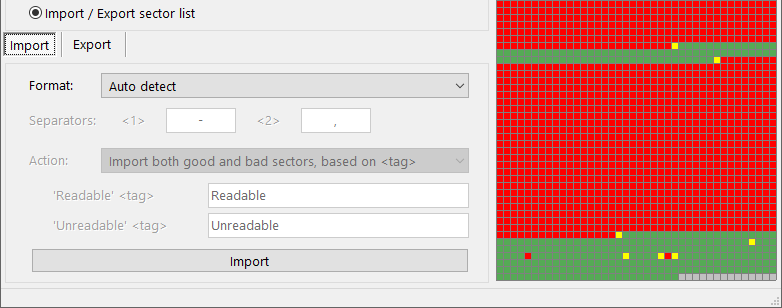
IsoBuster は、アドレス (および読み取り可能/読み取り不可能のステータス) を含むテキスト ファイル (*.csv ファイルを含む) をセクター ステータス ビットマップにインポートすることをサポートしています。
これにより、すでに読み取り済みのデータと、まだ (再)読み取りが必要なデータに影響を与えることができます。
これは、前述の「領域のステータスを変更する」オプションと同じ処理を、インポートされたデータのリストに基づいて行うものです。
また、異なるアプリケーション間でのデータのやり取りも容易になります。
インポート ファイルが正しくサポートされるように多少調整が必要になる場合がありますが、非破壊的なテスト実行により、ファイルがどのように解釈されるかを事前に必ず確認できます。また、インポート前に *.IBP ファイルのバックアップが作成されるため、安全に試すことができます。
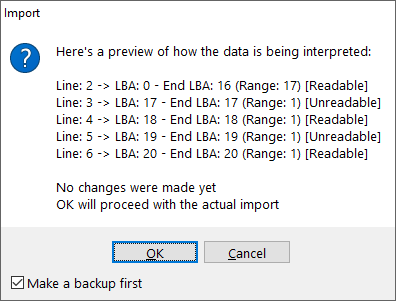
また、先にエクスポートを行っておく (下記参照) ことで、テンプレートの例と現在の状況のバックアップ (後で再度インポート可能) の両方を得られるため、これも賢明な方法です。
サポートされているインポート方法は 3 種類あります:
- 自動検出。IsoBuster がフォーマットを解釈し、適切と判断した方法でインポートします。これは非常に良好に機能し、IsoBuster がサポートする標準的なエクスポート形式には確実に対応しています。
- LBA <1> Last LBA <2> <tag> 例えば "0 - 1000 readable" のような形式で、0 が開始アドレス、1000 が最終アドレス (つまり合計 1001 ブロック)、区切り文字 <1> は '- '、区切り文字 <2> は ' '、タグは 'readable' です。
- LBA <1> Range (Blocks) <2> <tag> 例えば "0 - 1000 unreadable" のような形式で、0 が開始アドレス、1000 が範囲 (つまり合計 1000 ブロック)、区切り文字 <1> は '- '、区切り文字 <2> は ' '、タグは 'unreadable' です。
GUI の区切り文字とタグのフィールドを使用して、インポート テキスト ファイルに合わせた独自のテキストを入力してください。
例えば行が "0,1000,error" の場合、2 つの区切り文字フィールドにカンマを入力し、「読み取り不可能タグ」フィールドに error と記入する必要があります。
さらに:
区切り文字フィールドには <%TAB> も指定でき、これはタブ文字に置き換えられます
タグ フィールドには、次の特殊タグを 1 つ以上指定できます:
<%CI>: タグの比較テストで大文字と小文字を区別しないことを意味します。
<%WC>: タグの比較テストでワイルドカードを使用できることを意味します。
<%RE>: タグの比較テストで正規表現を使用できることを意味します。
ステータス ビットマップのアドレス範囲をテキスト ファイルにエクスポートする
[IsoBuster 4.4 以降、[Enterprise] ライセンスをお持ちの方が使用可能]
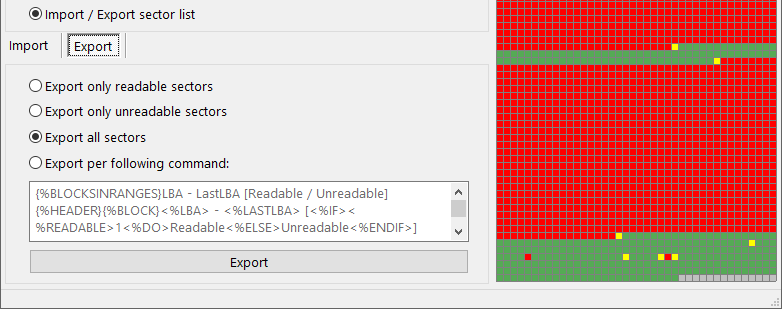
IsoBuster はテキスト ファイルのエクスポートをサポートしています。サポートされている方法は 4 種類です。
読み取り可能なセクターのみのリストを作成します。使用されるテンプレートは、その下の編集ボックス内のものです。
読み取り不可能なセクターのみのリストを作成します。使用されるテンプレートは、その下の編集ボックス内のものです。
すべてのセクターのリストを作成し、どれが読み取り可能でどれがそうでないかをマークします。使用されるテンプレートは、その下の編集ボックス内のものです。
その下の編集ボックスで定義できる、完全に独自のテンプレートに基づいてセクターのリストを作成します。
テンプレートの構文は、/tree コマンド ライン パラメーターに完全に基づいています。
関連事項: マネージド イメージ ファイルの作成と完了