Managed image bestanden bewerken
[Beschikbaar sinds IsoBuster 3.4 voor gebruikers met een [Professional] licentie]
Dit is voornamelijk voor engineers en data recovery-experts. U kunt een IBP/IBQ managed image bestand laden en ermee werken via dit dialoogvenster.
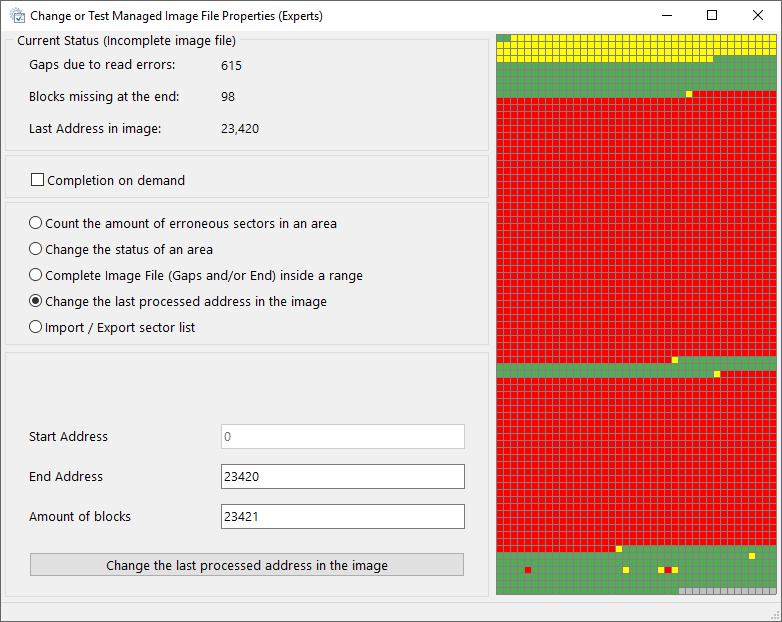
Zodra het IBP/IBQ image bestand geladen is, klik met de rechter muisknop op de combobox (het dropdown control waar u het apparaat selecteert) en kies: "Wijzig of test Managed Image File eigenschappen (Experts)"
Er zijn drie opties, die alle drie binnen een gegeven bereik werken
Tel het aantal foutieve sectoren in een gebied
Specificeer het bereik waarin u wilt werken en het dialoogvenster toont hoeveel fouten er in dat bereik zijn. Bijvoorbeeld: tel de 'gaps' in een bepaald bereik dat overeenkomt met een bestand.
Wijzig de status van een gebied
Hiermee kunt u de status van blokken aanpassen naar 'leesbaar' of 'onleesbaar'. Bijvoorbeeld, als u goed (al correct gelezen) sectoren op onleesbaar zet, creëert u 'gaps' voor die sectoren die opnieuw gelezen worden bij een 'Complete Image: fill gaps'. Mislukken deze herlezingen, dan blijven de eerder gelezen gegevens intact en worden niet vervangen door nullen. Slagen ze, dan wordt de goede data overschreven met de nieuw gelezen data! U kunt ook foutieve sectoren op 'leesbaar' zetten, wat betekent dat ze nooit opnieuw gelezen worden (tenzij u ze weer op onleesbaar zet). U kunt een gebied markeren als 'leesbaar' of 'onleesbaar', ook buiten het reeds gelezen gebied, zodat u de image later kunt voltooien en een heel gebied kunt overslaan. Creatieve engineers zullen veel mogelijke toepassingen ontdekken. Als het bereik groter is dan reeds gelezen, voltooit IsoBuster de image aan het einde met een dummy read-mechanisme. Er vindt geen echte lezing plaats; sectoren worden gevuld met nullen, ongeacht leesbaar/onleesbaar. Met grote macht komt grote verantwoordelijkheid. Gebruik deze functies verstandig.
Complete Image File (Gaps en/of Einde) binnen een bereik
Voltooit de image door gaps op te vullen en te lezen aan het einde, maar binnen de grenzen die u in dit dialoogvenster heeft ingesteld.
Wijzig het laatst verwerkte adres in de image
Wanneer u een managed image bestand aanmaakt, houdt IsoBuster bij welke blokken leesbaar en onleesbaar zijn. Stop u het proces op een bepaald punt, dan kunt u altijd het *.ibp bestand opnieuw laden en voltooien.
Het punt waar u stopte met het maken van het image bestand is het 'laatst verwerkte adres' (LPA). In de visuele blokkenmap rechts zijn alle blokken voorbij de LPA grijs gekleurd (status onbekend). Bij het voltooien van een managed image bestand worden onleesbare blokken vóór LPA één voor één gelezen als onderdeel van het 'gaps vullen' proces. Alle blokken voorbij LPA worden normaal gelezen, x blokken tegelijk, omdat hun status nog onbekend is. Bij perfect leesbare media is dit veel sneller dan 'gaps vullen' per blok. Voor engineering-doeleinden kan het soms nuttig zijn de LPA naar een lager adres te verplaatsen, bijvoorbeeld na het oplossen van een hardwareprobleem, zodat het gebied voorbij LPA weer normaal en sneller gelezen kan worden.
Importeer adresbereiken in de sector status bitmap
[Beschikbaar sinds IsoBuster 4.4 voor gebruikers met een [Professional] licentie]
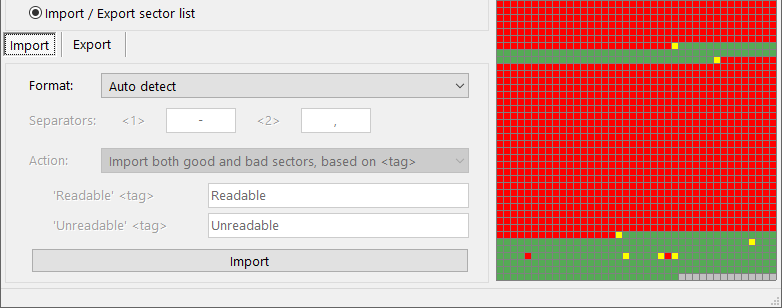
IsoBuster ondersteunt het importeren van tekstbestanden (ook *.csv) met adressen (en een status: leesbaar of onleesbaar) in de sector status bitmap.
Zo kunt u beïnvloeden welke data al gelezen is en welke nog (her)gelezen moet worden.
Dit werkt hetzelfde als de eerder uitgelegde optie "Wijzig de status van een gebied", maar op basis van een geïmporteerde datalijst.
Het vergemakkelijkt ook de uitwisseling van gegevens tussen verschillende applicaties.
Mogelijk moet u het importbestand iets aanpassen voor correcte ondersteuning, maar een niet-invasieve test-run zal altijdeerst tonen hoe het bestand geïnterpreteerd wordt. Ook wordt een back-up van het *.IBP bestand gemaakt voor import, zodat u veilig kunt experimenteren.
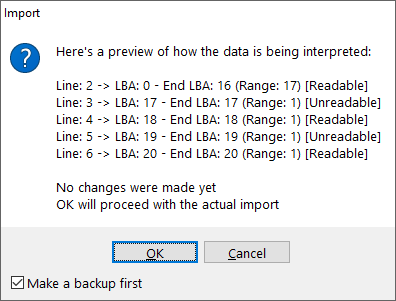
Het kan ook verstandig zijn eerst een Export uit te voeren (zie hieronder) om zowel een voorbeeldtemplate alseen back-up van de huidige situatie te hebben (die later opnieuw geïmporteerd kan worden).
Er zijn drie ondersteunde manieren om te importeren:
- Automatische detectie, waarbij IsoBuster het formaat probeert te begrijpen en importeert zoals het denkt dat correct is. Werkt vrij goed en ondersteunt de standaard exportmethoden van IsoBuster.
- LBA <1> Laatste LBA <2> <tag> Bijvoorbeeld "0 - 1000 leesbaar", waarbij 0 startadres is, 1000 laatste adres (totaal 1001 blokken), scheiding <1> is '- ' en scheiding <2> is ' ' en de tag is 'leesbaar'
- LBA <1> Bereik (Blokken) <2> <tag> Bijvoorbeeld "0 - 1000 onleesbaar", waarbij 0 startadres is, 1000 het bereik (totaal 1000 blokken), scheiding <1> is '- ' en scheiding <2> is ' ' en de tag is 'onleesbaar'
Gebruik de scheiding en tag-velden in de GUI om uw eigen tekst te plaatsen, relevant voor uw importbestand.
Bijvoorbeeld, als de regel leest: "0,1000,error", vult u een komma in beide scheiding-velden en schrijft u 'error' in het 'Onleesbare tag' veld.
Daarnaast:
De scheiding-velden accepteren ook <%TAB> dat wordt vervangen door een tab-karakter.
De tag-velden accepteren een of meerdere speciale tags:
<%CI> betekent dat de tagvergelijking case-insensitive is.
<%WC> betekent dat de tagvergelijking wildcards accepteert.
<%RE> betekent dat de tagvergelijking reguliere expressies accepteert.
Exporteer status bitmap adresbereiken naar een tekstbestand
[Beschikbaar sinds IsoBuster 4.4 voor gebruikers met een [Professional] licentie]
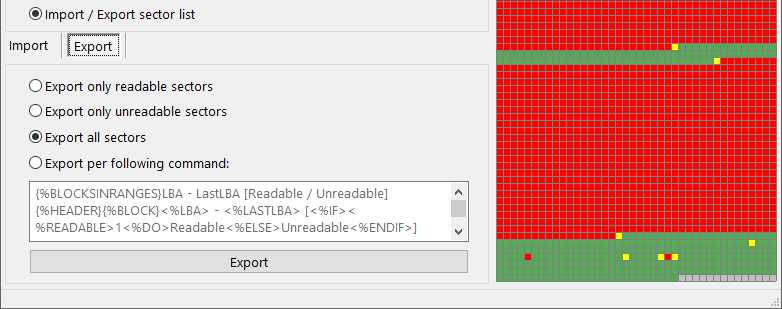
IsoBuster ondersteunt het exporteren van tekstbestanden. Er zijn 4 ondersteunde methoden.
Maak een lijst van alleen leesbare sectoren. Het gebruikte template is het template in het bewerkveld eronder.
Maak een lijst van alleen onleesbare sectoren. Het gebruikte template is het template in het bewerkveld eronder.
Maak een lijst van alle sectoren maar markeer welke leesbaar zijn en welke niet. Het gebruikte template is het template in het bewerkveld eronder.
Maak een lijst van sectoren volledig gebaseerd op uw eigen template, die u in het bewerkveld eronder kunt definiëren.
De templatesyntax is volledig gebaseerd op de/tree command line parameters
Zie ook: Maak en voltooi een managed image bestand