Hoe maak ik een Video-DVD van een of meerdere VOB bestanden op mijn harde schijf
In dit artikel vertrekken we van een of meer VOB-bestanden die met IsoBuster hersteld werden van een filmdvd. Enkel de VOB-bestanden zijn bruikbaar als invoerbestand; IFO- en BUP-bestanden kunnen weggegooid worden.
Dit artikel is voornamelijk gebaseerd op en geïnspireerd door een artikel op de website videohelp.com. Om deze taak te kunnen uitvoeren, hebben we twee gratis tools van derden nodig, IfoEdit en VobEdit, die van het internet gedownload kunnen worden.
De resulterende dvd zal één grote videosequentie bevatten, zonder hoofdstukken of menu's; overslaan kan per 5 minuten.
Als voorbeeld gebruiken we de VOB-bestanden die gevonden werden op basis van hun signatuur. Zie het laatste voorbeeld van het eerste artikel in deze reeks:
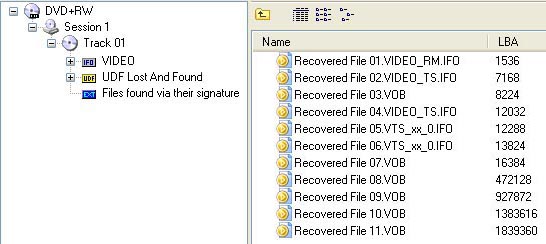
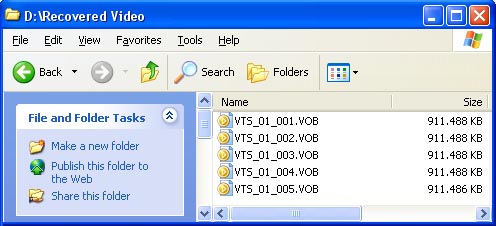
Na het controleren en verwijderen van het eerste (kleinere) VOB-bestand (zie het genoemde artikel om te begrijpen waarom) houden we 5 VOB-bestanden over. Om VobEdit correct te kunnen gebruiken, moeten we de geëxtraheerde VOB-bestanden als volgt hernoemen: VTS_01_001.VOB, enz. Het is voor deze tool erg belangrijk dat het bestand eindigt met dubbele nul gevolgd door een opeenvolgend nummer beginnend bij 1, dus _001.VOB, _002.VOB, _003.VOB enzovoort.
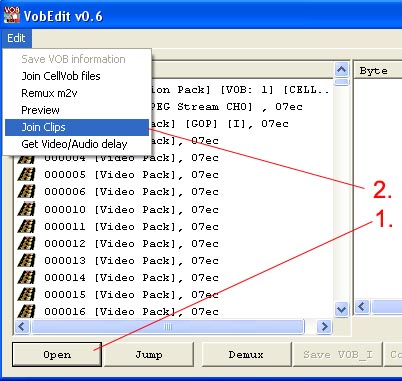
Start nu VobEdit op.
- Klik op de knop Open en open het eerste VOB-bestand (VTS_01_001.VOB).
- Klik vervolgens op Edit en selecteer Join Clips.
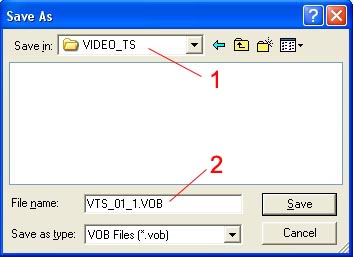
- Kies vervolgens een map of maak een nieuwe aan, en noem deze bij voorkeur VIDEO_TS.
- Gebruik de voorgestelde naam VTS_01_1.VOB.
- Controleer in het volgende dialoogvenster of het nummer 1 is en klik vervolgens op OK.
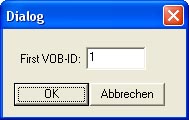
VobEdit zet de hernoemde (_001,...) VOB-bestanden nu om naar VTS_01_1.VOB enz. Het resulterende VOB-bestand (of bestanden) kan in één bestand samengevoegd zijn, de groottes kunnen verschillen, of er kunnen meer bestanden zijn, dit hangt ervan af.
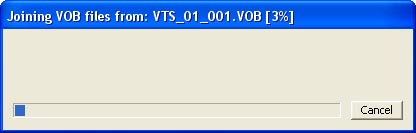
Na dit proces heeft u een of meer nieuwe VOB-bestanden in een map VIDEO_TS, die ook al correct benoemd zijn, zodat ze later gebruikt kunnen worden om een nieuwe filmdvd te maken.
Nu is het tijd om IfoEdit op te starten.
- Klik op de knop Create IFOs.
- Open het eerste VTS_01_1.VOB-bestand dat door VobEdit gemaakt werd.
- Zorg ervoor dat het vinkje Same as source aangevinkt is!
- Klik op OK.
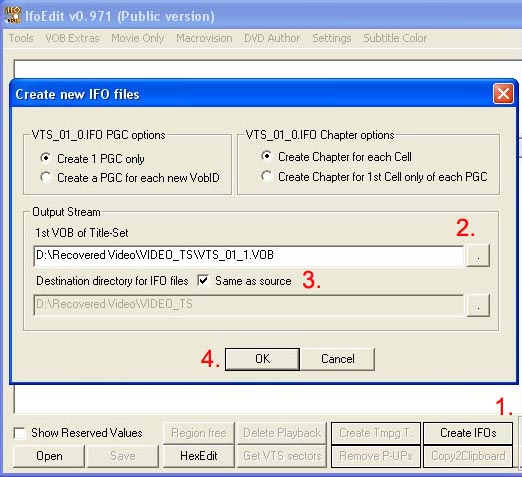
IfoEdit maakt nu de IFO- en BUP-bestanden aan:
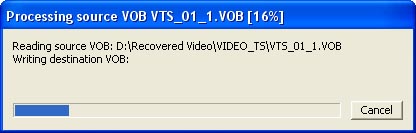
Nadat het proces voltooid is, ziet u twee regels in het bovenste paneel van IfoEdit:
VIDEO_TS.IFO en VTS_01.0.IFO.
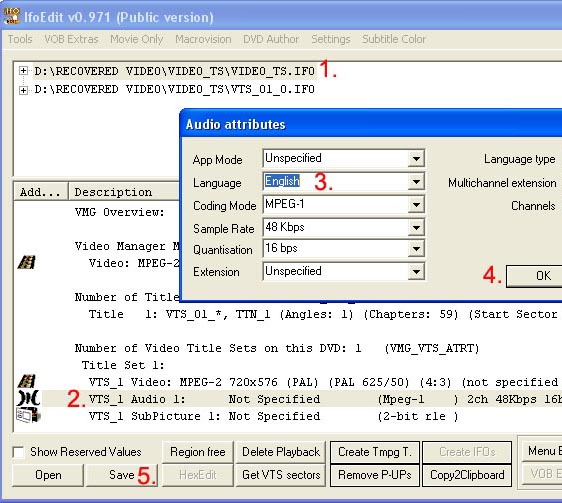
- Klik op de eerste regel. De inhoud wordt getoond in het tweede (onderste) paneel.
- Klik in het onderste paneel op de regel VTS_1 Audio..., dit opent een dialoogvenster.
- Wijzig in het dialoogvenster Language naar English.
- Klik op de knop OK in het dialoogvenster.
- Klik op Save en bevestig wanneer gevraagd wordt om te overschrijven.
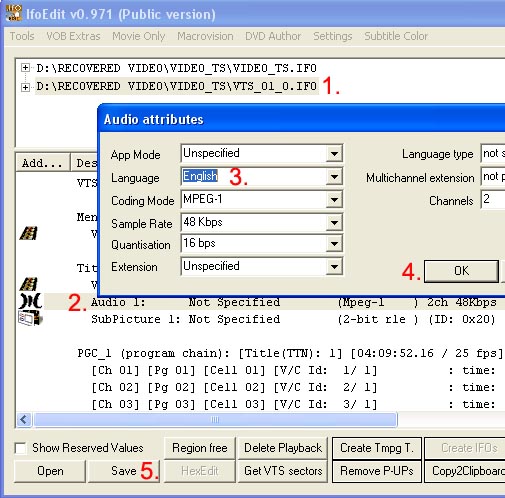
Herhaal hetzelfde proces, maar dit keer voor de tweede regel:
- Klik op de tweede regel. De inhoud wordt getoond in het tweede (onderste) paneel.
- Klik in het onderste paneel dubbel op de regel Audio 1:..., dit opent een dialoogvenster.
- Wijzig in het dialoogvenster Language naar English.
- Klik op de knop OK in het dialoogvenster.
- Klik op Save en bevestig wanneer gevraagd wordt om te overschrijven.
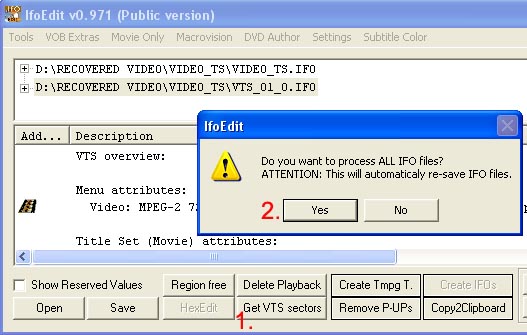
Als laatste stap:
- Klik op de knop Get VTS sectors.
- Selecteer Yes om alle IFO-bestanden te verwerken wanneer daarom gevraagd wordt.
U kunt IfoEdit nu sluiten. Het resultaat is een volledige set IFO-, BUP- en VOB-bestanden in een map VIDEO_TS op uw harde schijf. Deze set bestanden is (of zou moeten zijn) geschikt om gebrand te worden met een standaard schrijftoepassing, zoals bijvoorbeeld Nero.
Wilt u deze set bestanden naar een dvd branden met de bedoeling een afspeelbare VIDEO-DVD te maken, lees dan dit artikel:
U kunt steeds uw eigen expertise en ervaring delen om deze artikels te helpen verbeteren!