Algemene bestandssysteeminstellingen
Algemeen
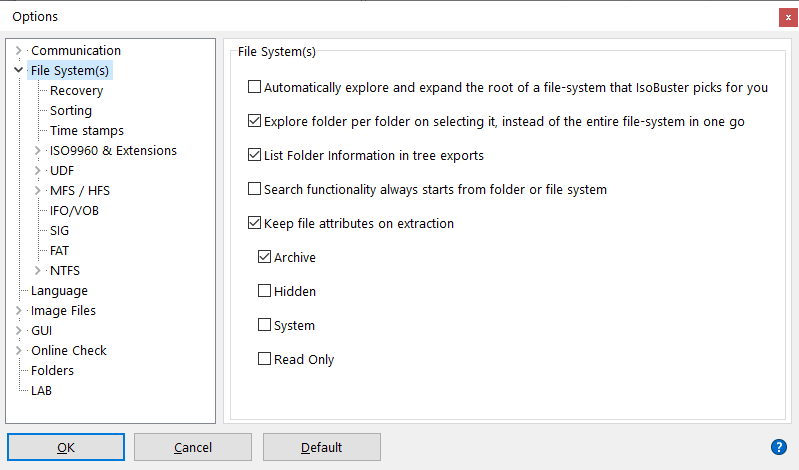
Verken en breid automatisch de root van een bestandssysteem uit dat IsoBuster voor je kiest
Wanneer je een schijf / medium selecteert in IsoBuster (ook bij opstarten wanneer een schijf automatisch geselecteerd wordt), wordt het medium gescand om de layout en bestandssystemen die naar bestanden en mappen wijzen te vinden. Als deze optie aangevinkt is, zal IsoBuster ook meteen dat bestandssysteem uitbreiden en de root tonen.
Idealiter is deze optie niet aangevinkt, omdat je misschien een andere sessie, partitie of een ander bestandssysteem wilt inspecteren. Als deze optie is ingesteld, kan het eerst wat tijd kosten terwijl de root van het vooraf geselecteerde bestandssysteem wordt verkend.
Verken map per map bij selectie, in plaats van het hele bestandssysteem in één keer
Wanneer je een map in een bestandssysteem selecteert, wordt die map verkend om de bestanden en mappen erin te vinden. Dit is de ideale selectie om niet te veel tijd te verspillen.
Als deze optie niet is aangevinkt, worden alle mappen in het bestandssysteem verkend wanneer het geselecteerd wordt. Als het medium traag is of een groot volume met veel bestanden en mappen bevat, kan dit even duren. Bijvoorbeeld bij een grote NTFS- of FAT-harde schijf. Daarom is het ideaal om deze optie aan te zetten, zodat je kunt doorgraven naar de bestanden en mappen die je wilt, zonder mappen te verkennen die nu niet relevant zijn.
Mapinformatie opnemen in boomstructuur-exports
Wanneer deze optie is aangevinkt, plaatst IsoBuster ook mapinformatie in de Bestandlijst. Bijvoorbeeld de LBA, oftewel het Logical Block Address waar de structuur die de map beschrijft op de schijf staat.
Zoekfunctionaliteit start altijd vanuit map of bestandssysteem
Standaard, wanneer je een object selecteert in de (linker) boomweergave of (rechter) lijstweergave en vervolgens een zoekopdracht start via het zoekvak rechtsboven, worden alle kindobjecten getest tegen de zoekterm.
Als dit een object is dat meerdere bestandssystemen bevat, worden die meerdere bestandssystemen doorzocht. Bijvoorbeeld, als je een sessie-object selecteert en een zoekopdracht start, worden alle tracks in de sessie getest, en ook alle bestandssystemen in die tracks. Voor IsoBuster 4.2 werd alleen één (enkel) bestandssysteem, het meest logische, getest. Zet deze optie weer aan om terug te gaan naar de oudere functionaliteit, waar slechts één bestandssysteem tegelijk getest werd.
Bestandseigenschappen behouden bij extractie
Standaard worden bestandseigenschappen Archief, Verborgen, Systeem en Alleen-lezen niet ingesteld op bestanden die van diverse media worden geëxtraheerd, ook al bevatten de bestanden op dat medium deze eigenschappen.
Wanneer deze optie aangevinkt is, worden de geselecteerde bestandseigenschappen ingesteld op geëxtraheerde bestanden, maar alleen als de bestanden op het medium deze eigenschappen hadden.
Overwegingen:
- Bestanden op alleen-lezen media zoals CD, DVD, BD hebben vaak de 'Alleen-lezen'-eigenschap. Als je IsoBuster vertelt deze te behouden bij extractie, zijn de resulterende bestanden niet bewerkbaar totdat je de eigenschap handmatig wijzigt.
- Moderne OS verbergen standaard echt bestanden met de 'Verborgen'-eigenschap. Dus ook al zijn ze geëxtraheerd, als je systeem niet is ingesteld om ze te zien, kun je ze mogelijk niet terugvinden.
- Moderne OS verbergen ook 'Systeem'-bestanden. Als je bestanden met deze eigenschap extraheert en IsoBuster zo instelt dat deze behouden blijft, kun je die bestanden ook mogelijk niet terugvinden.
Sorteren
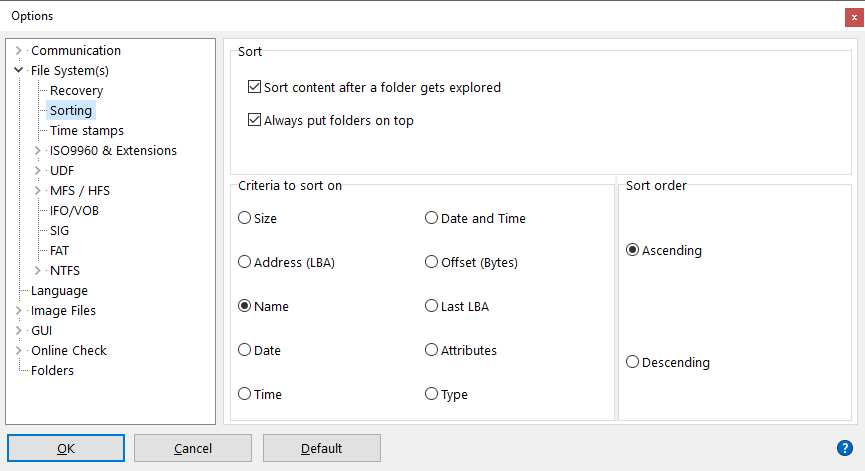
IsoBuster kan de gegevens sorteren voordat ze voor het eerst worden weergegeven, ook wel "achtergrondsortering" genoemd. Deze sortering gebeurt onmiddellijk nadatde gegevens in het geheugen zijn gelezen, voordatze worden weergegeven, en alleendan. Zodra je via de GUI opnieuw sorteert, heeft die nieuwe volgorde voorrang boven de achtergrondsortering en wordt altijd toegepast op elke map die vanaf dat moment wordt geopend. Reeds verkende mappen worden opnieuw gesorteerd volgens de GUI-instelling. Zodra GUI-sortering actief is, is achtergrondsortering uitgeschakeld voor alle nieuwe gegevens. Twee keer sorteren vóór weergave is dus niet nodig. GUI-sortering wordt opnieuw ingesteld bij afsluiten van de applicatie en achtergrondsortering is weer actief bij herstart.
De criteria en sorteerorde spreken voor zich. Altijd mappen bovenaan betekent dat mappen altijd eerst in de lijst worden weergegeven (rechterzijde in de lijstweergave).
Tijdstempels
Voor elk bestand en elke map wordt een tijdstempel en tijdzone in het bestandssysteem opgeslagen. De tijdstempel is typisch de "Gewijzigd"-tijd van het bestand dat op hetmedium is gekopieerd. De tijdzone is typisch de tijdzone van het systeem dat werd gebruikt om het bestand te maken of te schrijven op de schijf. Dus als het systeem bijvoorbeeld een Brits systeem was en de tijdzone correct was ingesteld, zou de tijdzone op de schijf, per bestand en map, GMT 00:00 zijn. Als het systeem een Amerikaans systeem was, zou de tijdzone tussen GMT -04:00 en GMT -08:00 liggen of zelfs GMT -09:00 voor Alaska. In Japan zou de tijdzone bijvoorbeeld GMT +09:00 zijn.
Als je geïnteresseerd bent in de verschillende tijdzones en je systeeminstellingen, dubbelklik op de klok rechtsonder en experimenteer met de optie "tijdzone".
Een goede site om de tijd op andere plaatsen te bekijken: http://www.timeanddate.com/worldclock
IsoBuster, tot versie 1.6 Beta 12, gebruikte altijd de tijdstempel en negeerde de tijdzone. Dus de lokale tijdstempel van het bestand werd gebruikt om de bestandstijd in het rechterpaneel (ListView) van het programma weer te geven en deze tijdstempel werd ook gebruikt bij extractie via IsoBuster. Dit is feitelijk hetzelfde als wat Windows 9x (95, 98, ME) doet voor bestanden in ISO9660 en afgeleiden.
Vanaf Windows NT (NT4, 2K, XP) converteert Windows de opgeslagen tijdstempel door rekening te houden met de tijdzone van het bestand, de tijdzone van het systeem en zomertijd (indien van toepassing)! Windows NT doet dit voor alle bestandssystemen. Windows 98 doet dit alleen voor UDF 1.02. Windows gebruikt deze conversie voor weergave , maar kent deze tijdstempel ook toe aan een bestand dat van CD of DVD wordt gekopieerd. Vanaf IsoBuster versie 1.6 Beta 13 is dit nu ook de standaardinstelling.
Voor onderzoeksdoeleinden kunnen de volgende instellingen worden gebruikt om te schakelen tussen de werkelijke lokale tijdstempel en de geconverteerde tijdstempel. Wijzigingen hier worden opgeslagen en altijd toegepast, tenzij je de instelling terugzet.
Om de tijdzone van een bestand of map te zien, onafhankelijk van bovenstaande instellingen, klik met de rechtermuisknop op een bestand en kies Eigenschappen. Het tweede tabblad van het eigenschappenvenster toont de tijdzone van het bestand of de map.
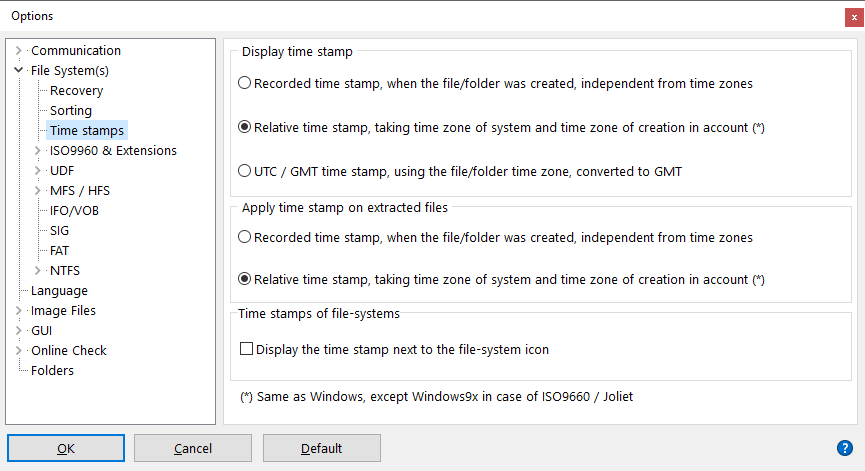
Tijdstempel weergeven
Lokale tijdstempel, wanneer het bestand is gemaakt, onafhankelijk van tijdzones
Negeert tijdzones opgeslagen in het bestandssysteem en de tijdzone van het systeem zelf.
Relatieve tijdstempel, rekening houdend met tijdzone van het systeem en tijdzone bij creatie
Houdt rekening met de tijdzone van het bestand of de map, samen met de tijdzone van het systeem en zomertijd (indien van toepassing).
Tijdstempel toepassen op geëxtraheerde bestanden
Lokale tijdstempel, wanneer het bestand is gemaakt, onafhankelijk van tijdzones
Negeert tijdzones opgeslagen in het bestandssysteem en de tijdzone van het systeem zelf.
Relatieve tijdstempel, rekening houdend met tijdzone van het systeem en tijdzone bij creatie
Houdt rekening met de tijdzone van het bestand of de map, samen met de tijdzone van het systeem en zomertijd (indien van toepassing).
Tijdstempels van bestandssystemen
Het is mogelijk om de tijdstempel van een bestandssysteem naast het bestandssysteem-pictogram weer te geven. De tijdstempel wordt dan weergegeven tussen vierkante haken, bijvoorbeeld [01/03/2001 8:45:00]
of [N/B] wanneer de tijdstempel niet beschikbaar is, wat typisch het geval is voor herstelde bestandssystemen (bijv. UDF) of de platte bestandslijst.