Geen bestanden aanwezig ? Enkel een of meerdere Tracks en Sessies ?
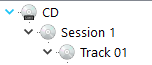
Als u een schijf of disk bekijkt met IsoBuster, of de inhoud van een imagebestand, en het enige dat wordt weergegeven is een track en sessie of partitie-indeling (zie afbeelding), dan kon IsoBuster niet meteen file-system bestand-gegevens vinden.
Daar kunnen verschillende redenen voor zijn.
1. Er zijn geen file-system gegevens aanwezig.
2. De kritieke sectoren met belangrijke file-system gegevens om direct bestanden te vinden, zijn niet leesbaar.
3. U bekijkt een bestand dat eigenlijk geen imagebestand is, maar een ander type bestand, bijv. een generiek binair bestand met .bin extensie.
4. Het imagebestand wordt niet correct herkend en IsoBuster kan de inhoud niet goed parsen.
In de meeste gevallen bent u op zoek naar bestand gegevens, met andere woorden u wilt uw ontbrekende jpg bestanden terughalen of elk ander type bestand dat u op het medium heeft gezet.
In het geval van optische media, CD, DVD en BD, wordt vaak de fout gemaakt, door de vele mogelijke toepassingen van IsoBuster, dat men een imagebestand maakt van een track of sessie, omdat dat het enige lijkt wat correct is voor een beginner, wat resulteert in een *.bin of *.tao bestand. *.bin en *.tao bestanden zijn zeer generieke imagebestanden. Ze zijn gewoon, en eenvoudig, blok voor blok kopieën van de track of sessie. Ze bevatten exact dezelfde gegevens als het origineel en als er op de echte schijf geen bestanden direct konden worden gevonden, dan zullen er ook geen bestanden in deze imagebestanden gevonden worden.
Wat u waarschijnlijk wilt doen, is de ontbrekende bestanden vinden. IsoBuster beschikt over krachtige scanfunctionaliteit om de ontbrekende gegevens alsnog te vinden. Als ze aanwezig zijn, moeten ze gevonden worden.
Om naar deze ontbrekende gegevens te zoeken, voert u de test "find missing files and folders" uit. Een dialoogvenster kan verschijnen bij het invoeren van een schijf en deze test voorstellen.
Daarnaast kunt u, voordat u deze test daadwerkelijk uitvoert, besluiten eerst een