IBP Image-Datei Bearbeiten
[Verfügbar seit IsoBuster 3.4 für Personen mit [Professional]-Lizenz]
Dies richtet sich hauptsächlich an Ingenieure und Datenrettungsexperten. Sie können eine IBP/IBQ verwaltete Image-Datei laden und über diesen Dialog daran arbeiten.
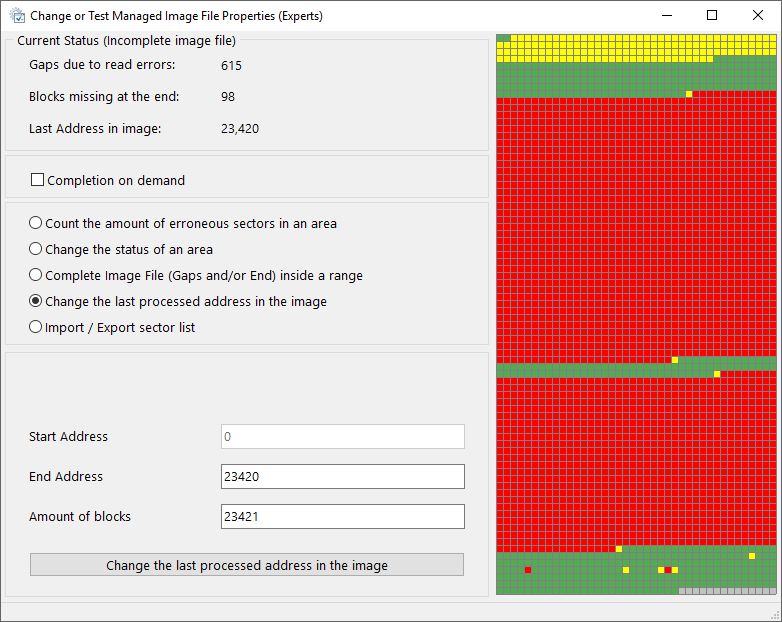
Sobald die IBP/IBQ-Image-Datei geladen ist, klicken Sie mit der rechten Maustaste auf die Kombinationsbox (das Dropdown-Steuerelement, in dem Sie das Gerät auswählen) und wählen: "Eigenschaften der verwalteten Image-Datei ändern oder testen (Experten)"
Es gibt drei Optionen, die alle innerhalb eines gegebenen Bereichs arbeiten
Anzahl der fehlerhaften Sektoren in einem Bereich zählen
Legen Sie den Bereich fest, in dem gearbeitet werden soll, und der Dialog zeigt Ihnen, wie viele Fehler in diesem Bereich vorhanden sind. Z. B. die 'Lücken' in einem bestimmten Bereich zählen, der mit einer Datei übereinstimmt.
Status eines Bereichs ändern
Ermöglicht Ihnen, den 'lesbar'- oder 'nicht lesbar'-Status von Blöcken zu ändern. Z. B. wenn Sie bereits korrekt gelesene Sektoren auf 'nicht lesbar' setzen, erzeugen Sie 'Lücken' für diese Sektoren, die beim Ausführen von 'Image vervollständigen: Lücken füllen' erneut gelesen werden. Sollten diese erneuten Lesevorgänge fehlschlagen, werden die bereits korrekt gelesenen Daten nicht durch Nullen ersetzt; die zuvor gelesenen Daten bleiben erhalten. Wenn das Lesen erfolgreich ist, werden die guten Daten mit den neu gelesenen Daten überschrieben! Sie können auch fehlerhafte Sektoren auf 'lesbar' setzen, was bedeutet, dass sie nie wieder gelesen werden (bis Sie sie wieder auf 'nicht lesbar' setzen). Sie können einen Bereich als 'lesbar' oder 'nicht lesbar' markieren, auch über bereits gelesene Bereiche hinaus, sodass Sie das Image am Ende vervollständigen und im Wesentlichen einen ganzen Bereich überspringen können. Kreative Ingenieure werden viele mögliche Einsatzmöglichkeiten dieser Funktion entdecken. Überschreitet der Bereich bereits gelesene Daten, vervollständigt IsoBuster das Image am Ende, nutzt jedoch einen Dummy-Lese-Mechanismus. Es finden keine echten Lesevorgänge statt, Sektoren werden mit Nullen gefüllt, unabhängig davon, ob sie als 'lesbar' oder 'nicht lesbar' markiert sind. Große Macht bringt große Verantwortung. Nutzen Sie diese Funktionen weise.
Image-Datei innerhalb eines Bereichs vervollständigen (Lücken und/oder Ende)
Vervollständigt das Image, indem Lücken gefüllt und das Ende gelesen wird, jedoch innerhalb der in diesem Dialog festgelegten Grenzen.
Letzte verarbeitete Adresse im Image ändern
Wenn Sie eine verwaltete Image-Datei erstellen, behält IsoBuster den Überblick über lesbare und nicht lesbare Blöcke. Wenn Sie den Prozess zu einem bestimmten Zeitpunkt stoppen, können Sie die *.ibp-Datei jederzeit erneut laden und vervollständigen.
Der Punkt, an dem Sie die Image-Datei gestoppt haben, ist die 'letzte verarbeitete Adresse' (LPA für diesen Absatz). In der visuellen Blockkarte rechts sind alle Blöcke jenseits der LPA grau gefärbt (Status unbekannt). Beim Vervollständigen einer verwalteten Image-Datei werden nicht lesbare Blöcke vor der LPA Block für Block gelesen, als Teil des Prozesses 'Lücken füllen'. Alle Blöcke jenseits der LPA werden normal gelesen, x Blöcke gleichzeitig, da ihr Status noch unbekannt ist. Bei perfekt lesbaren Medien ist Letzteres viel schneller als das 'Lücken füllen' Block für Block. Zu ingenieurstechnischen Zwecken kann es manchmal sinnvoll sein, die LPA auf eine niedrigere Adresse zurückzusetzen, z. B. wenn ein Hardwareproblem behoben wurde, um den Bereich jenseits der LPA erneut normal zu lesen (und damit deutlich schneller).
Adressbereiche in die Sektorstatus-Bitmap importieren
[Verfügbar seit IsoBuster 4.4 für Personen mit [Professional]-Lizenz]
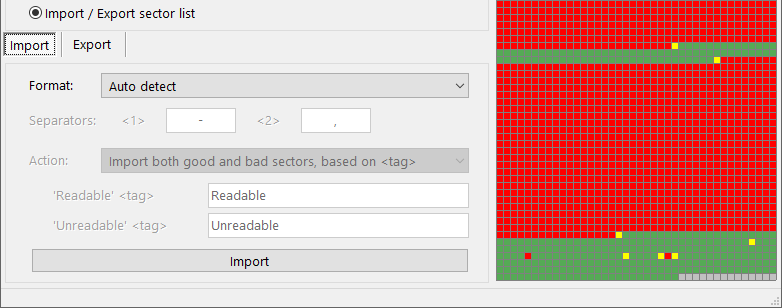
IsoBuster unterstützt den Import von Textdateien (auch *.csv-Dateien) mit Adressen (und einem Status: lesbar oder nicht lesbar) in die Sektorstatus-Bitmap.
Auf diese Weise können Sie beeinflussen, welche Daten bereits gelesen wurden und welche Daten noch (erneut) gelesen werden müssen.
Dies entspricht der zuvor erklärten Option "Status eines Bereichs ändern", jedoch basierend auf einer Liste importierter Daten.
Es erleichtert auch den Austausch von Daten zwischen verschiedenen Anwendungen.
Möglicherweise müssen Sie die Importdatei etwas anpassen, damit sie korrekt unterstützt wird, aber ein nicht-intrusiver Testlauf zeigt immerzuerst, wie die Datei interpretiert wird. Außerdem wird vor dem Import eine Sicherung der *.IBP-Datei erstellt, sodass Sie gefahrlos experimentieren können.
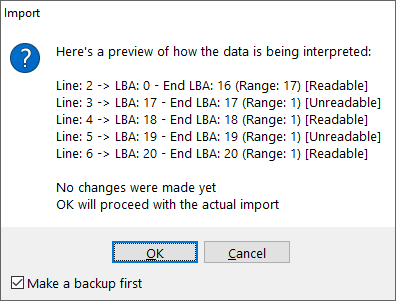
Es kann auch sinnvoll sein, zunächst einen Export durchzuführen (siehe unten), um sowohl eine Beispielvorlage als auch eine Sicherung der aktuellen Situation zu haben (die später wieder importiert werden kann).
Es gibt drei unterstützte Importmethoden:
- Automatische Erkennung, bei der IsoBuster versucht, das Format zu verstehen und es nach eigenem Ermessen zu importieren. Dies funktioniert sehr gut und unterstützt auf jeden Fall die standardmäßigen Exportmethoden, die IsoBuster unterstützt.
- LBA <1> Letzte LBA <2> <Tag> Zum Beispiel "0 - 1000 lesbar", wobei 0 die Startadresse ist, 1000 die letzte Adresse (insgesamt 1001 Blöcke), Trennzeichen <1> ist '- ' und Trennzeichen <2> ist ' ', Tag ist 'lesbar'.
- LBA <1> Bereich (Blöcke) <2> <Tag> Zum Beispiel "0 - 1000 nicht lesbar", wobei 0 die Startadresse ist, 1000 den Bereich angibt (insgesamt 1000 Blöcke), Trennzeichen <1> ist '- ' und Trennzeichen <2> ist ' ', Tag ist 'nicht lesbar'.
Verwenden Sie die Trennzeichen- und Tag-Felder in der GUI, um eigene Texte einzutragen, passend zu Ihrer Importdatei.
Zum Beispiel, wenn die Zeile lautet: "0,1000,error", müssen Sie ein Komma in die beiden Trennzeichen-Felder setzen und 'error' in das Feld 'Tag für nicht lesbar' schreiben.
Zusätzlich:
Die Trennzeichen-Felder akzeptieren auch <%TAB>, das durch ein Tabulatorzeichen ersetzt wird.
Die Tag-Felder akzeptieren außerdem eines oder mehrere dieser speziellen Tags:
<%CI>, was bedeutet, dass der Vergleich des Tags ohne Berücksichtigung der Groß-/Kleinschreibung erfolgt.
<%WC>, was bedeutet, dass der Vergleich des Tags Wildcards akzeptiert.
<%RE>, was bedeutet, dass der Vergleich des Tags reguläre Ausdrücke akzeptiert.
Status-Bitmap Adressbereiche in eine Textdatei exportieren
[Verfügbar seit IsoBuster 4.4 für Personen mit [Professional]-Lizenz]
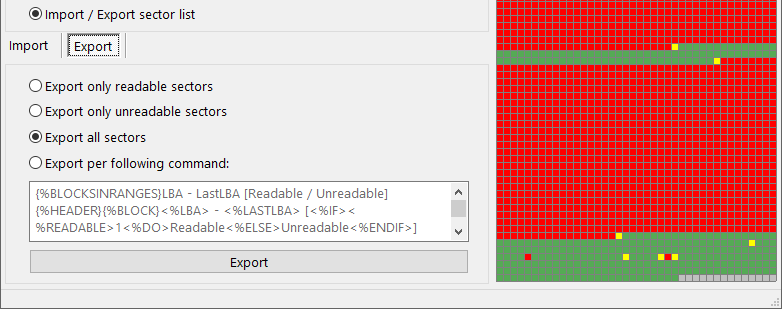
IsoBuster unterstützt den Export von Textdateien. Es werden 4 Methoden unterstützt.
Erstellen Sie eine Liste nur der lesbaren Sektoren. Die Vorlage wird aus dem darunterliegenden Eingabefeld verwendet.
Erstellen Sie eine Liste nur der nicht lesbaren Sektoren. Die Vorlage wird aus dem darunterliegenden Eingabefeld verwendet.
Erstellen Sie eine Liste aller Sektoren, aber markieren Sie, welche lesbar und welche nicht lesbar sind. Die Vorlage wird aus dem darunterliegenden Eingabefeld verwendet.
Erstellen Sie eine Liste von Sektoren vollständig basierend auf Ihrer eigenen Vorlage, die Sie im darunterliegenden Eingabefeld definieren können.
Die Vorlagensyntax basiert vollständig auf den /tree Kommandozeilenparametern
Siehe auch: Verwaltete Image-Datei erstellen und vervollständigen