Communication (Recherche de lecteurs)
Recherche de périphériques
Vous pouvez choisir quels périphériques IsoBuster doit rechercher et lister.
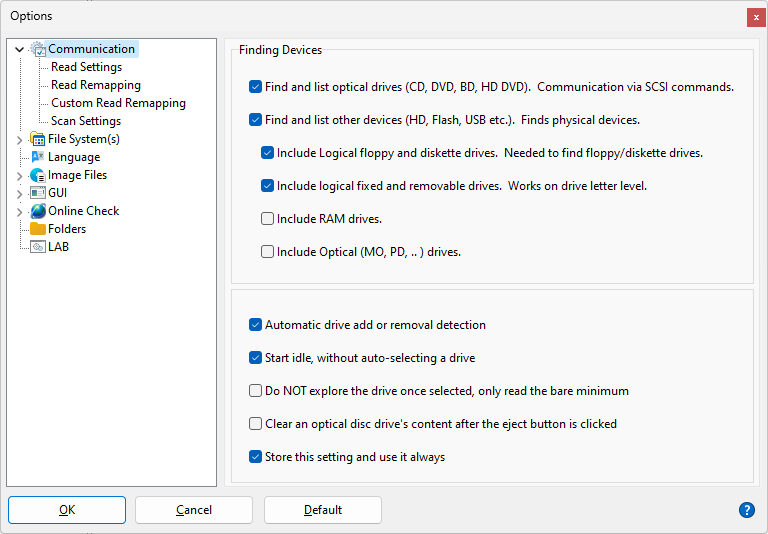
Trouver et lister les lecteurs optiques (CD, DVD, BD, HD DVD). Communication via commandes SCSI
Si cette option est cochée, IsoBuster trouvera tous les lecteurs optiques. Graveurs et/ou lecteurs CD, DVD, BD, HD-DVD et communiquera avec eux au niveau le plus bas possible à l’aide de commandes SCSI.
Si vous avez un lecteur optique qui accepte également des disques magnéto-optiques spéciaux, généralement dans une cartouche spéciale, il est judicieux d’activer également ci-dessous « Inclure les lecteurs Optiques (MO, OD, ..) ». Sinon, ne vous en souciez pas.
Trouver et lister les autres périphériques (HD, Flash, USB, Disquette, etc.)
Si cette option est cochée, IsoBuster trouvera tous les autres périphériques (non optiques), les appeler « Physiques ». IsoBuster utilise différentes méthodes pour trouver les lecteurs optiques vs. tous les autres périphériques, d’où cette option. Les périphériques / médias trouvés de cette manière sont : Disques durs, cartes et lecteurs USB/Flash, lecteurs Jaz, Zip, Click, ... et leurs disques.
Inclure les lecteurs logiques de disquettes et floppy
Les lecteurs Floppy et Disquette ne sont pas répertoriés dans le système Windows comme lecteurs « Physiques ». Ils ne peuvent être trouvés que via la recherche des lettres de lecteur et sont donc trouvés en tant que lecteurs « Logiques ».
Inclure les lecteurs logiques fixes et amovibles
En plus des lecteurs « Physiques », IsoBuster peut également rechercher tous les lecteurs « Logiques », en scannant les lettres de lecteur. Cela donne un accès à un niveau plus élevé et est limité par volume/partition/système de fichiers. L’interfaçage à un niveau plus élevé signifie que les pilotes sous-jacents peuvent modifier ou influencer les données avant qu’IsoBuster ne les reçoive. Par exemple, dans le cas de volumes chiffrés, les pilotes peuvent effectuer le déchiffrement avant qu’IsoBuster n’obtienne les données.
Inclure les lecteurs RAM
Inclut les lecteurs « Logiques » qui n’existent que dans la mémoire, via Windows ou d’autres pilotes, et qui ont les propriétés des soi-disant lecteurs RAM.
Inclure les lecteurs Optiques (MO, PD, ..)
Inclut également les lecteurs optiques normaux tels que les lecteurs CD et DVD mais ils seront accessibles d’une manière différente que les lecteurs optiques via la première option.
N’activez cette option que si vos lecteurs optiques prennent réellement en charge les formats magnéto-optiques. Pour 99% des lecteurs, ce ne sera pas le cas et même alors ce n’est pertinent que pour des cartouches spéciales et non pour des disques CD, DVD, BD classiques.
Ainsi, avec cette option activée (et avec la toute première option également activée) vous verrez vos lecteurs optiques deux fois dans la liste. Le premier via les commandes SCSI bas niveau, le second comme un disque dur ou une clé USB.
Par exemple, via cette méthode, seule la session active sera visible (pas toutes les sessions), cela ne fonctionnera pas pour l’audio ou des formats spéciaux tels que CD-i etc.
Pour les CD et DVD normaux, la première option est de loin la meilleure, mais si vous travaillez avec des lecteurs combinés supportant également les formats magnéto-optiques tels que MO et PD, il est judicieux d’activer cette option.
Le lecteur répertorié via cette méthode pourra accéder aux disques magnéto-optiques comme à un disque dur et pourra gérer des tailles de secteur différentes de 2048 octets par bloc.
Détection automatique d’ajout ou de retrait de lecteur
Lorsque cette option est activée, le programme détecte si un lecteur est connecté ou déconnecté, et met à jour la liste des périphériques trouvés en conséquence. Pas besoin de redémarrer IsoBuster lorsque, par exemple, vous insérez une clé USB dans le système.
Avant de récupérer des données d’un périphérique problématique qui a tendance à « disparaître » dans le système à cause de problèmes matériels, il peut être judicieux de désactiver cette option (OFF), car vous ne voulez pas que ce « retrait » soit détecté. Vous voulez qu’IsoBuster conserve les résultats même si le système considère que le périphérique a été retiré.
Démarrer en mode Idle, sans sélection automatique d’un lecteur
Lorsque vous démarrez IsoBuster et que cette option est définie, aucun périphérique ne sera automatiquement sélectionné (et partiellement exploré). Ce n’est que lorsque vous sélectionnez activement un périphérique que son contenu sera lu.
Ne PAS explorer le lecteur une fois sélectionné, ne lire que le strict minimum
Lorsque vous sélectionnez un périphérique (ou démarrez avec la sélection automatique d’un périphérique, voir option ci-dessus) et que cette option est définie, aucune lecture ne sera envoyée au périphérique pour :
1. déterminer si et comment le périphérique est partitionné,
2. trouver le(s) système(s) de fichiers par partition.
Pour explorer manuellement un périphérique pour ses partitions et/ou systèmes de fichiers, cliquez avec le bouton droit sur l’icône « Zone non explorée » et choisissez ce que vous souhaitez faire.
Effacer le contenu d’un lecteur optique après avoir cliqué sur le bouton d’éjection
Normalement, lorsque vous éjectez un disque, IsoBuster ne rafraîchit pas son contenu. Il conserve la dernière structure découverte en mémoire et l’affiche. Cela vous permet d’insérer un autre disque identique et de continuer à travailler. Cela permet également certaines astuces d’ingénierie où vous retirez un disque complet et le remplacez par un disque rapidement effacé (le lecteur doit être partiellement démonté), cliquez sur rafraîchir et accédez au contenu du disque effacé. Lorsque vous cochez cette option, IsoBuster rafraîchit le contenu lorsque vous utilisez le bouton d’éjection du programme, de sorte que lorsque vous insérez un nouveau disque, IsoBuster l’explore automatiquement à nouveau.
Enregistrer ce paramètre et l’utiliser toujours
S’applique aux éléments « Trouver et lister … ».
Si vous cochez cette case, vos paramètres concernant les périphériques à rechercher seront enregistrés et réutilisés lors du prochain démarrage d’IsoBuster.