Comunicazioni (Trovare le Unità)
Rilevamento Dispositivi
Puoi scegliere quali dispositivi IsoBuster deve cercare e elencare.
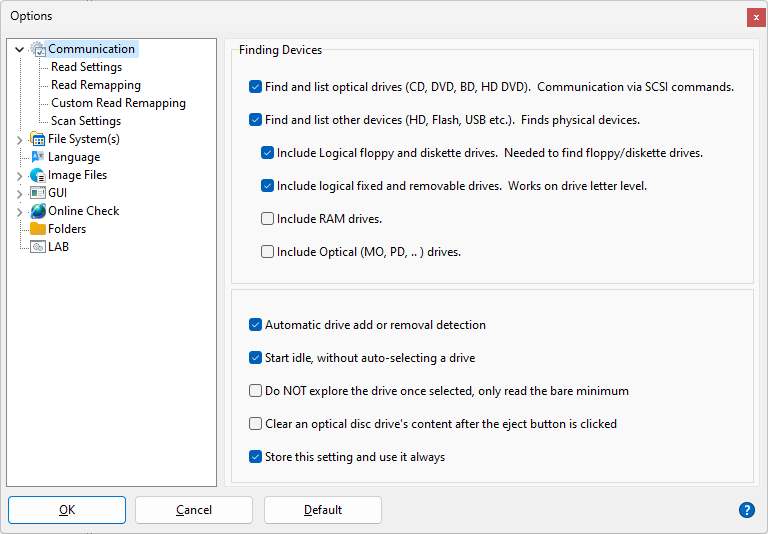
Trova e elenca unità ottiche (CD, DVD, BD, HD DVD). Comunicazione tramite comandi SCSI
Se questa opzione è selezionata, IsoBuster troverà tutte le unità ottiche. Scrittori e/o lettori CD, DVD, BD, HD-DVD e comunicherà con essi al livello più basso possibile usando comandi SCSI.
Se hai un’unità ottica che supporta anche dischi magneto-ottici speciali, solitamente in cartucce speciali, ha senso abilitare anche 'Includi unità Ottiche (MO, OD, ..)' qui sotto. Altrimenti non preoccuparti.
Trova e elenca altri dispositivi (HD, Flash, USB, Floppy ecc.)
Se questa opzione è selezionata, IsoBuster troverà tutti gli altri dispositivi (non ottici) chiamati "Fisici". IsoBuster utilizza metodi diversi per trovare dispositivi ottici rispetto a tutti gli altri dispositivi, da qui questa opzione. I dispositivi/media trovati in questo modo sono: Hard Disk, unità/memorie USB/Flash, Jaz, Zip, Click,... unità e dischi.
Includi unità floppy e dischetti logici
Le unità Floppy e Dischetti non sono enumerate nel sistema Windows come unità "Fisiche". Possono essere trovate solo tramite scansione delle lettere di unità e quindi vengono trovate come unità "Logiche".
Includi unità fisse e rimovibili logiche
Oltre alle unità "Fisiche", IsoBuster può anche cercare tutte le unità "Logiche", scansionando le lettere di unità. Questo fornisce accesso a un livello superiore ed è limitato per volume/partizione/file system. Interfacciarsi a un livello superiore significa che i driver sottostanti possono modificare o influenzare i dati prima che IsoBuster li ottenga. Ad esempio, in caso di volumi criptati, i driver possono eseguire la decrittazione prima che IsoBuster ottenga i dati.
Includi unità RAM
Include unità "Logiche" che esistono solo in memoria, tramite Windows o altri driver, e hanno le proprietà delle cosiddette unità RAM.
Includi unità Ottiche (MO, PD, ..)
Include normali unità ottiche come CD e DVD, ma saranno accessibili in modo diverso rispetto all’opzione precedente.
Abilita solo se le tue unità ottiche supportano effettivamente formati magneto-ottici. Per il 99% delle unità non sarà il caso e anche allora è rilevante solo per cartucce speciali e non per CD, DVD, BD regolari.
Con questa opzione abilitata (e anche la prima opzione abilitata) vedrai le tue unità ottiche due volte nella lista. La prima accessibile tramite comandi SCSI a basso livello, la seconda come HDD o chiavetta USB.
Ad esempio, usando questo metodo, verrà vista solo la sessione attiva (non tutte le sessioni), non funzionerà per audio o formati speciali come CD-i ecc.
Per CD e DVD normali, la prima opzione è molto migliore, ma se hai unità combinate che supportano anche formati magneto-ottici come MO e PD, ha senso abilitare anche questa opzione.
L’unità enumerata tramite questo metodo sarà in grado di accedere ai dischi magneto-ottici come un hard disk e potrà gestire dimensioni di settore diverse da 2048 byte per blocco.
Rilevamento automatico aggiunta o rimozione unità
Quando abilitato, il programma rileva se un’unità viene collegata o scollegata e aggiorna di conseguenza l’elenco dei dispositivi trovati. Non è quindi necessario riavviare IsoBuster quando, ad esempio, si inserisce una chiavetta USB nel sistema.
Prima di recuperare dati da un dispositivo problematico che tende a “scomparire” dal sistema a causa di problemi hardware, potrebbe essere saggio disattivare questa opzione off, perché non vuoi che questa “rimozione” venga rilevata. Vuoi che IsoBuster mantenga i risultati indipendentemente dal fatto che il dispositivo sia stato rimosso secondo il sistema.
Avvia inattivo, senza selezionare automaticamente un’unità
Quando avvii IsoBuster e questa opzione è impostata, nessun dispositivo sarà selezionato automaticamente (e parzialmente esplorato). Solo quando selezioni attivamente un dispositivo verrà letto il suo contenuto.
Non esplorare l’unità una volta selezionata, leggi solo il minimo indispensabile
Quando selezioni un dispositivo (o avvii con selezione automatica, vedi opzione sopra) e questa opzione è impostata, non verranno effettuate letture sul dispositivo, per:
1. verificare se e come il dispositivo è partizionato,
2. trovare il/i file system per partizione.
Per esplorare manualmente un dispositivo per le sue partizioni e/o file system, fai clic destro sull’icona "Area non esplorata" e scegli cosa fare.
Cancella il contenuto di un’unità ottica dopo che è stato premuto il pulsante di espulsione
Normalmente, quando espelli un disco, IsoBuster non aggiorna il suo contenuto. Mantiene in memoria l’ultima disposizione scoperta e la visualizza. Questo permette di inserire un altro disco identico e continuare a lavorare. Permette anche alcuni trucchi ingegneristici, dove si rimuove un disco pieno e lo si sostituisce con un disco cancellato rapidamente (l’unità deve essere parzialmente smontata), premi refresh e accedi al contenuto del disco cancellato. Se selezioni questa opzione, IsoBuster aggiorna il contenuto quando usi il pulsante di espulsione del programma, così che quando inserisci un nuovo disco, IsoBuster lo esplora automaticamente.
Salva questa impostazione e usala sempre
Si applica agli elementi "Trova e elenca ...".
Se selezioni questa casella, le tue impostazioni riguardo ai dispositivi da trovare saranno salvate e riutilizzate al prossimo avvio di IsoBuster.