Communicatie (Vind apparaten)
Apparaten vinden
U kunt kiezen welke apparaten IsoBuster moet zoeken en weergeven.
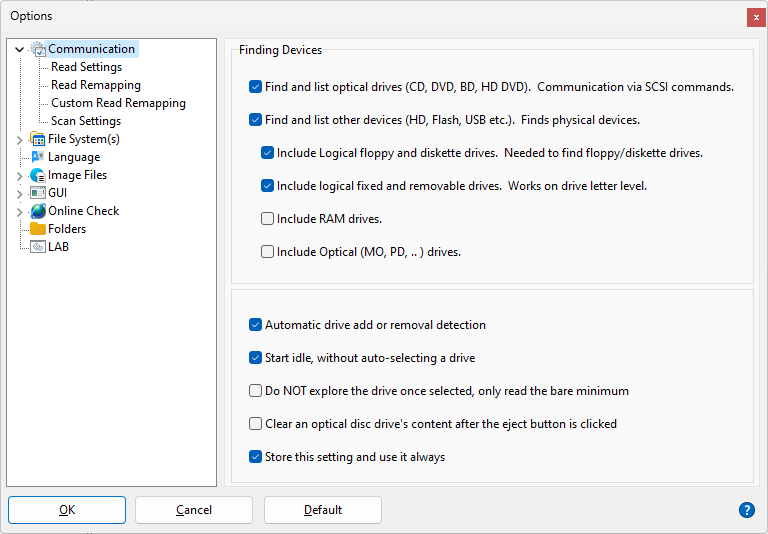
Zoek en lijst optische stations (CD, DVD, BD, HD DVD). Communicatie via SCSI-commando's
Als deze optie is aangevinkt, zal IsoBuster alle optische stations vinden: CD, DVD, BD, HD-DVD branders en/of ROM-stations, en communiceren met deze op het laagst mogelijke niveau via SCSI-commando's.
Als u een optisch station heeft dat ook speciale magneto-optische schijven accepteert, meestal in een speciale cartridge, is het zinvol om ook 'Include Optical (MO, OD, ..) drives' hieronder in te schakelen. Anders hoeft u zich hier geen zorgen over te maken.
Zoek en lijst andere apparaten (HD, Flash, USB, Floppy etc.)
Als deze optie is aangevinkt, zal IsoBuster alle andere (niet-optische) en zogenaamde "Fysieke" apparaten vinden. IsoBuster gebruikt verschillende methodes om optische apparaten te vinden versus alle andere apparaten, vandaar deze optie. Apparaten/media die op deze manier worden gevonden zijn: harde schijven, USB/Flash media kaarten en drives, Jaz, Zip, Click, ... drives en disks.
Include logical floppy and diskette drives
Floppy- en diskettedrives worden in Windows niet als "Fysieke" schijven genummerd. Ze kunnen alleen via driveletterscanning worden gevonden en worden daarom als "Logische" schijven gevonden.
Include logical fixed and removable drives
Naast de "Fysieke" schijven kan IsoBuster ook alle "Logische" schijven bekijken door de driveletters te scannen. Dit geeft toegang op een hoger niveau en is beperkt per volume/partition/bestandssysteem. Interfacing op een hoger niveau betekent dat onderliggende drivers de data kunnen wijzigen of beïnvloeden voordat IsoBuster deze ontvangt. Bijvoorbeeld bij versleutelde volumes kunnen de drivers de data decoderen voordat IsoBuster deze ontvangt.
Include RAM drives
Inclusief "Logische" schijven die alleen in het geheugen bestaan via Windows of andere drivers, en die de eigenschappen van zogenaamde RAM-schijven hebben.
Include Optical (MO, PD, ..) drives
Inclusief normale optische schijven zoals CD- en DVD-stations, maar deze worden anders benaderd dan optische schijven via de eerste optie.
Schakel alleen in als uw optische stations daadwerkelijk magneto-optische formaten ondersteunen. Voor 99% van de stations is dat niet het geval, en zelfs dan is het alleen relevant voor speciale cartridges en niet voor reguliere CD-, DVD- of BD-schijven.
Met deze optie ingeschakeld (en met de eerste optie ook ingeschakeld) ziet u uw optische stations twee keer in de lijst: bovenaan via laag-niveau SCSI-commando's, onderaan zoals een HDD of USB-stick.
Bijvoorbeeld, met deze methode wordt alleen de actieve sessie gezien (niet alle sessies), het werkt niet voor audio of speciale formaten zoals CD-i etc.
Voor normale CD's en DVD's is optie één veel beter, maar bij combi-drives die ook magneto-optische formaten zoals MO en PD ondersteunen, is het zinvol deze optie in te schakelen.
Het station dat via deze methode wordt genummerd, kan magneto-optische schijven benaderen zoals een harde schijf en omgaan met sectorformaten anders dan 2048 bytes per blok.
Automatische detectie van schijftoevoeging of -verwijdering
Als ingeschakeld detecteert het programma wanneer een schijf wordt aangesloten of verwijderd en werkt de lijst van gevonden apparaten automatisch bij. Zo hoeft u IsoBuster niet opnieuw te starten wanneer u bijvoorbeeld een USB-stick in het systeem steekt.
Voordat u gegevens herstelt van een problematisch apparaat dat door hardwareproblemen geneigd is "te verdwijnen" in het systeem, is het verstandig deze optie uit te schakelen, omdat u niet wilt dat deze "verwijdering" wordt gedetecteerd. U wilt dat IsoBuster de resultaten behoudt, ongeacht of het apparaat volgens het systeem is verwijderd.
Start Idle, zonder automatisch een schijf te selecteren
Wanneer u IsoBuster start en deze optie is ingesteld, wordt geen apparaat automatisch geselecteerd (en gedeeltelijk onderzocht). Pas wanneer u een apparaat actief selecteert, wordt de inhoud gelezen.
Verken de schijf NIET automatisch bij selectie, lees alleen het minimale
Wanneer u een apparaat selecteert (of automatisch selecteren gebruikt, zie optie hierboven) en deze optie is ingesteld, worden geen leesopdrachten uitgevoerd om:
1. te ontdekken of en hoe het apparaat is gepartitioneerd,
2. het bestandssysteem per partitie te vinden.
Om handmatig een apparaat te onderzoeken voor partitites en/of bestandssystemen, klik met de rechtermuisknop op het icoon "Onverkend gebied" en kies wat u wilt doen.
Wis de inhoud van een optisch station nadat de eject-knop is ingedrukt
Normaal gesproken vernieuwt IsoBuster de inhoud niet bij het uitwerpen van een schijf. Het houdt de laatst ontdekte lay-out in het geheugen en toont deze. Dit stelt u in staat om een andere identieke schijf in te voeren en door te werken. Het maakt ook enkele handige trucs mogelijk waarbij u een volle schijf verwijdert en vervangt door een snel gewiste schijf (het station moet gedeeltelijk worden gedemonteerd), druk op vernieuwen en toegang tot de inhoud van de lege schijf. Wanneer u deze optie inschakelt, vernieuwt IsoBuster de inhoud bij gebruik van deprogrammabutton eject, zodat bij het plaatsen van een nieuwe schijf IsoBuster deze automatisch opnieuw onderzoekt.
Sla deze instelling op en gebruik deze altijd
Geldt voor "Zoek en lijst ..." items.
Als u dit selectievakje aanvinkt, worden uw instellingen met betrekking tot welke apparaten gezocht moeten worden opgeslagen en opnieuw gebruikt bij de volgende start van IsoBuster.