通信 (デバイスの検索)
デバイスの検索
IsoBuster がどのデバイスを検索してリスト表示するかを選択できます。
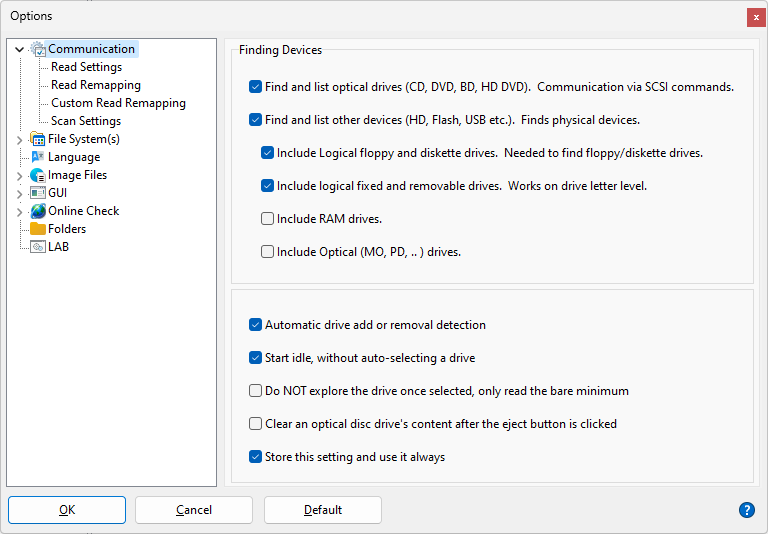
光学ドライブ (CD, DVD, BD, HD DVD) を検索してリスト表示する。SCSI コマンドによる通信
このオプションがチェックされている場合、IsoBuster はすべての光学ドライブ (CD, DVD, BD, HD-DVD の書き込みドライブおよび / または読み取り専用ドライブ) を検出し、可能な限り低いレベルで SCSI コマンドを使用してそれらと通信します。
特殊な光磁気ディスク (通常は専用のカートリッジに収められています) にも対応した光学ドライブをお持ちの場合は、以下の「光学 (MO, OD, ..) ドライブを含める」も併せて有効にすることをお勧めします。そうでない場合は、気にする必要はありません。
その他のデバイス (HD, Flash, USB, Floppy など) を検索してリスト表示する
このオプションがチェックされている場合、IsoBuster は光学ドライブ以外の、いわゆる「物理」デバイスをすべて検出します。IsoBuster は光学デバイスとその他のデバイスとで異なる検出方法を使用するため、このオプションが用意されています。この方法で検出されるデバイス / メディアには、ハード ドライブ、USB / フラッシュ メディア カードおよびドライブ、Jaz, Zip, Click などのドライブやディスクが含まれます。
論理フロッピーおよびディスケット ドライブを含める
フロッピーおよびディスケット ドライブは、Windows システム上では「物理」ドライブとして列挙されません。これらはドライブ文字のスキャンによってのみ検出できるため、「論理」ドライブとして検出されます。
論理固定ドライブおよびリムーバブル ドライブを含める
「物理」ドライブとは別に、IsoBuster はドライブ文字をスキャンすることで、すべての「論理」ドライブも検索できます。これにより、より高いレベルでのアクセスが可能になりますが、ボリューム / パーティション / ファイル システムごとに制限されます。より高いレベルでインターフェイスするということは、IsoBuster がデータを取得する前に、下位にあるドライバーがデータを変更したり影響を与えたりする可能性があることを意味します。例えば暗号化されたボリュームの場合、IsoBuster がデータを取得する前に、ドライバー側で復号化が行われることがあります。
RAM ドライブを含める
メモリ内にのみ存在し、いわゆる RAM ドライブの特性を持つ「論理」ドライブ (Windows やその他のドライバーによって作成されたもの) を含めます。
光学 (MO, PD, ..) ドライブを含める
通常の CD や DVD ドライブなどの一般的な光学ドライブも含まれますが、最初のオプションによる光学ドライブへのアクセス方法とは異なる方法でアクセスされます。
光学ドライブが実際に光磁気フォーマットに対応している場合にのみ有効にしてください。ドライブの 99% はこれに該当せず、該当する場合であっても、通常の CD, DVD, BD ディスクではなく、特殊なカートリッジにのみ関係します。
このオプションを有効にすると (最初のオプションも有効になっている場合)、光学ドライブがリストに 2 回表示されます。上側は低レベルの SCSI コマンド経由でアクセスされ、下側は HDD や USB メモリのようにアクセスされます。
例えば、この方法を使用した場合、表示されるのはアクティブなセッションのみであり (すべてのセッションではありません)、オーディオや CD-i などの特殊なフォーマットには対応しません。
通常の CD や DVD の場合は最初のオプションの方がはるかに優れていますが、MO や PD などの光磁気フォーマットにも対応するコンビ ドライブを扱っている場合は、このオプションも有効にすることをお勧めします。
この方法で列挙されたドライブは、ハード ドライブと同じように光磁気ディスクにアクセスでき、1 ブロックあたり 2048 バイトとは異なるセクター サイズにも対応できます。
ドライブの追加 / 取り外しの自動検出
オンにすると、プログラムはドライブが接続されたか取り外されたかを検出し、検出済みデバイスのリストをそれに応じて更新します。そのため、例えば USB メモリをシステムに挿入した場合でも、IsoBuster を再起動する必要はありません。
ハードウェアの不具合が原因でシステムから「消失」しがちな問題のあるデバイスからデータを復元する前は、このオプションをオフにしておくのが賢明な場合があります。この「取り外し」を検出させたくないためです。システム上ではデバイスが取り外されたと判断された場合でも、IsoBuster には結果を保持し続けさせたいはずです。
アイドル状態で起動し、ドライブを自動選択しない
このオプションが設定されている状態で IsoBuster を起動すると、デバイスは自動的には選択されません (部分的な探索も行われません)。ユーザーが実際にデバイスを選択したときにのみ、その内容が読み込まれます。
選択後もドライブを探索せず、必要最小限のみ読み込む
デバイスを選択したとき (または上記オプションにより自動的にデバイスが選択されたとき) にこのオプションが設定されていると、以下を行うための読み込みはデバイスに対して発行されません:
1. デバイスがパーティション分割されているかどうか、またどのように分割されているかを調べる、
2. パーティションごとのファイル システムを調べる。
デバイスのパーティションやファイル システムを手動で探索するには、「未探索領域」アイコンを右クリックし、実行したい操作を選択してください。
イジェクト ボタンをクリックした後、光学ディスク ドライブの内容をクリアする
通常、ディスクを取り出しても IsoBuster はその内容を更新しません。最後に検出したレイアウトをメモリに保持したまま表示し続けます。これにより、同一のディスクを別途挿入して作業を継続することができます。また、フル ディスクを取り外してクイック消去されたディスクに差し替え (ドライブを一部分解する必要があります)、リフレッシュを実行して消去済みディスクの内容にアクセスするという、なかなか面白いエンジニアリング上のテクニックも可能になります。このオプションをチェックすると、プログラムのイジェクト ボタンを使用した際に IsoBuster が内容を更新するため、新しいディスクを挿入すると IsoBuster が自動的に再探索を行います。
この設定を保存して常に使用する
「検索してリスト表示する ...」の各項目に適用されます。
このチェックボックスを選択すると、どのデバイスを検索するかに関する設定が保存され、次回 IsoBuster を起動したときに再利用されます。
・読み込み再試行設定
・リマッピング設定
・カスタム リマッピング設定
・スキャン設定