Einstellen der Benutzeroberfläche (GUI)
Hinweise
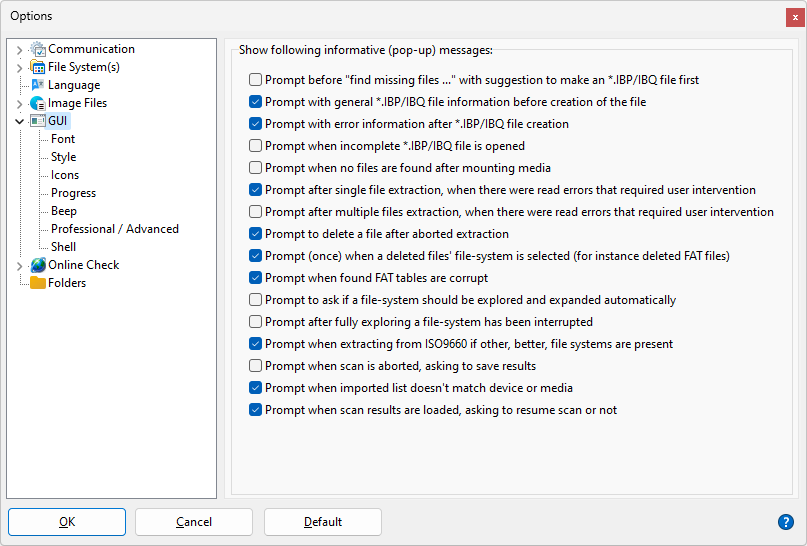
Manchmal werden ihnen Meldungen angezeigt. Diese können sie abschalten indem sie ein Häkchen darunter setzen.
Die Meldungen lassen sich hier wieder anzeigen. Dies ist zum Beispiel bei der Erstellung von organisierten IBP / IBQ Dateien möglich.
Ändern der Schrift
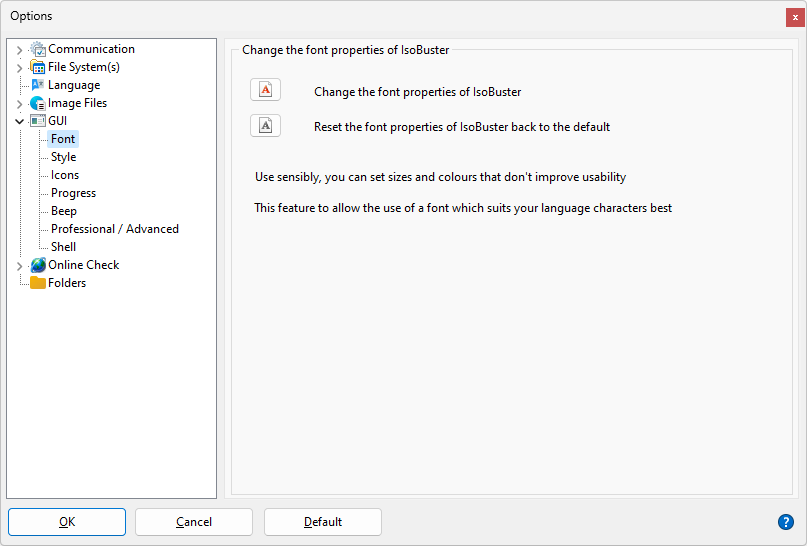
Obwohl IsoBuster eine Schriftart verwendet die auf allen Sprachversionen von Windows laufen sollte, enthalten bestimmte
Windows Versionen Schriften die besser zu den Zeichen der jeweiligen Sprache passen (Vielleicht sogar speziell installierte Schriften).
Diese Option ermöglicht ihnen eine andere Schrift einzustellen, so dass ihre japanische oder arabische Version besser aussieht.
Auch das Einstellen von beliebigen Schriften ist möglich.
Sie können alle Einstellungen jederzeit wieder rückgängig machen.
Ändern des Stils
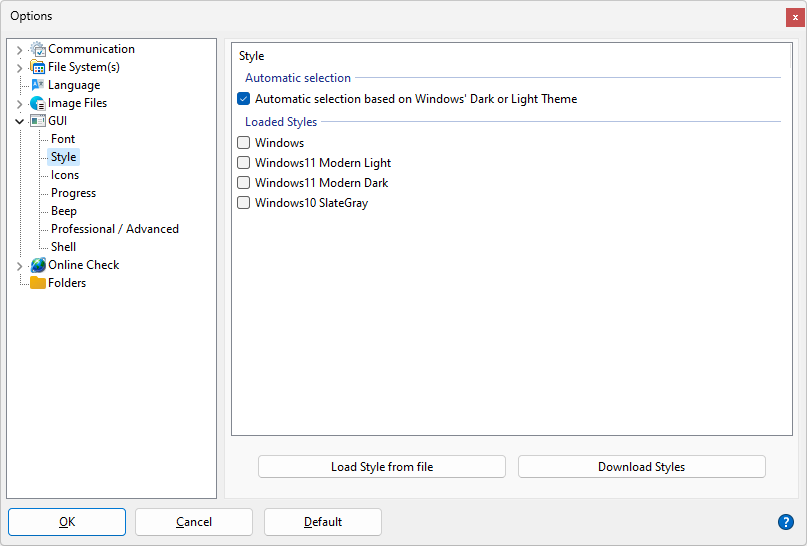
Wählen Sie einen dunklen, hellen oder den nativen Windows-Stil oder lassen Sie Windows selbst entscheiden.
Wenn Sie einen Stil ändern, wird dieser angewendet, wenn Sie das Optionsfenster schließen, außer es sind 1000 oder mehr Objekte in Verwendung, da das Neuzeichnen dann zu lange dauern könnte. Im letzteren Fall wird der Stil nach einem Neustart von IsoBuster angewendet.
Symbole
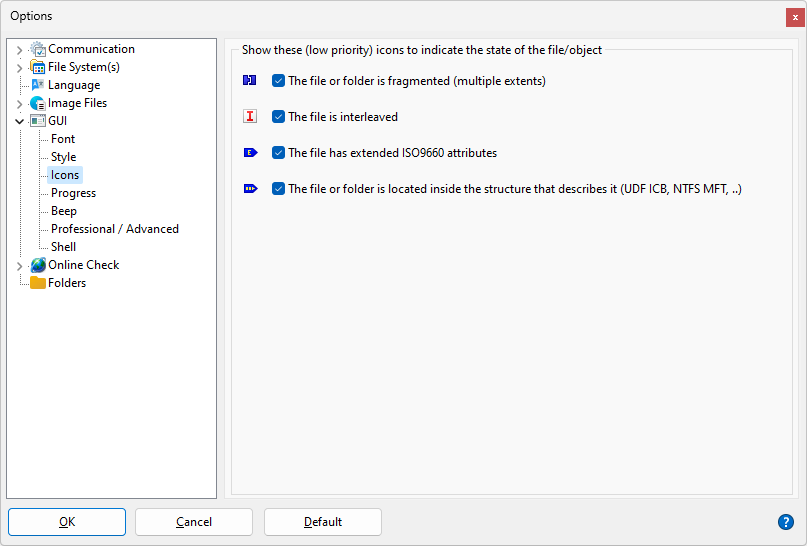
IsoBuster zeigt standardmäßig eine Anzahl an Symbolen neben Dateien und Ordnern, wenn diese bestimmte Eigenschaften besitzen.
Einige dieser Symbole können ausgeblendet werden um Verwechslungen zu vermeiden.
Symbole die Eigenschaften wie z.B. "enthält Lesefehler" zeigen können nicht deaktiviert werden.
Fortschrittsbalken während des Extrahierens
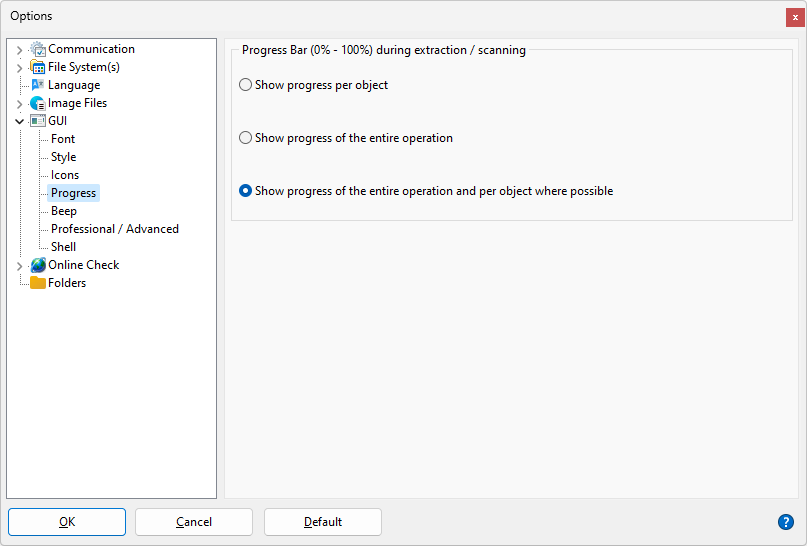
Alle IsoBuster Versionen bis zur Version 1.5 haben immer nur einen Fortschrittsbalken pro Datei angezeigt.
Einer der Gründe dafür war dass wenn ein Verzeichnis extrahiert wurde es nicht immer bekannt war wieviele Dateien
und Unterordner das Verzeichnis enthielt. Somit war es unmöglich ein Gesamtfortschrittsbalken zu berechnen und anzuzeigen.
In der Zwischenzeit haben sich die Dinge geändert und es gibt nun eine große Anzahl von Situationen in denen der Inhalt des
Verzeichnisses und dessen Unterordner bereits bekannt ist. In diesen Fällen kann nun ein Gesamtfortschrittsbalken angezeigt werden.
Ab Version 1.6 wird jetzt immer ein Gesamtfortschrittsbalken angezeigt und berechnet. Falls der Inhalt eines Unterordners noch
nicht bekannt sein sollte so wird dieser vorher durchsucht.
Jetzt werden Verzeichnisse nicht wie zuvor während des Extrahierens durchsucht sondern davor.
Das bedeutet aber nicht dass die ganze Operation länger dauert. Tatsächlich reduziert sich die Gesamtzeit
dadurch wenn sich Unterordner im zu extrahierenden Verzeichnis befinden.
Den alten Zeiten zuliebe lässt sich der alte Einzelfortschrittsbalken wieder aktivieren.
Und um es nochmal interessanter zu machen lassen sich beide Fortschrittsbalken während der Extrahierungsprozesses anzeigen.
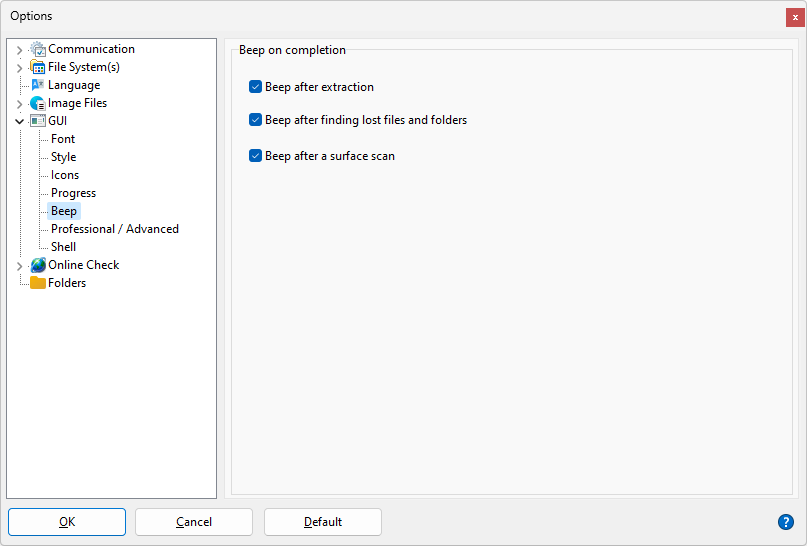
Pieptöne
Professional
Verstecke Funktionen der [Professional] Lizenz
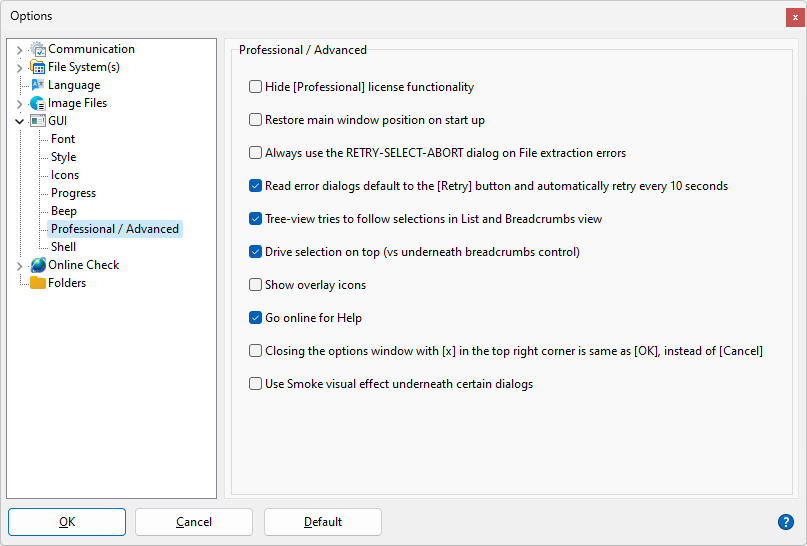
IsoBuster wird in zwei Lizenvarianten angeboten. Eine Personal und eine Professional Version. Die Professional Version hat einige Spezialfunktionen. Diese Spezialfunktionen (Beispielsweise anzeigen von extents und hinzufügen/editieren von extents) können versteckt werden. Wird diese Option aktiviert, so sieht man die nicht freigeschalteten Optionen nicht.
Position des Hauptfensters beim Programmstart wiederherstellen
Während die Höhe und Breite von IsoBuster gespeichert und nach einem erneuten Programmstart wiederverwendet wird, wird die Positionierung des Fensters immer im Zentrum des Bildschirm erfolgen. Möchte man das Fenster immer an der vorherigen Stelle beibehalten, so kann diese Option aktiviert werden. Das Fenster erscheint dann genau dort wieder wo es zur Programmbeendigung war.
Immer den WIEDERHOLEN-AUSWÄHLEN-ABBRECHEN Dialog verwenden Bei Fehlern während der Dateiextraktion
Anstelle des WIEDERHOLEN-IGNORIEREN-ABBRECHEN Dialoges kann der WIEDERHOLEN-AUSWÄHLEN-ABBRECHEN Dialog bei der Dateiextraktion angezeigt werden.
Standardmäßig auf [Wiederholen] setzen bei Lesefehler-Dialogen und alle 10 Sekunden automatisch wiederholen
Der RETRY_SELECT_ABORT-Dialog ist standardmäßig auf „Auswählen" gesetzt, aber wenn Sie möchten, dass er stattdessen standardmäßig auf „Wiederholen" steht, aktivieren Sie diese Option.
Wenn die Schaltfläche „Wiederholen" ausgewählt wird, entweder automatisch oder weil Sie darauf geklickt haben, wird „Wiederholen" alle 10 Sekunden automatisch ausgeführt.
So können Sie einen Extraktionsvorgang unbeaufsichtigt laufen lassen, denn wenn ein Lesefehler auftritt, erscheint der Dialog, wiederholt den Vorgang, bis das Lesen erfolgreich ist, und fährt anschließend fort.
Eine Ausnahme: Wenn Sie von einer Image-Datei anstatt von echtem physischem Medium lesen, macht ein automatisches Wiederholen keinen Sinn, daher ist das automatische Wiederholen in diesem Fall deaktiviert.
Baumansicht möglichst in Listen und Brotkrumpen (Breadcrumbs) darstellen
Wenn man in der rechten Fensterseite (Listenansicht) oder oben in der Breadcrumb Kontrolle eine Auswahl vornimmt, so wird versucht die linke Baumansicht der gewählten Auswahl folgen zu lassen. Deaktiviert man diese Option, so wird das Verhalten mehr dem Windowsverhalten angenähert.
Auto-Zuklappen der TreeView
Standardmäßig wird ein Baumknoten wieder zugeklappt, wenn ein anderer Baumknoten ausgewählt wird. Dieses Verhalten kann deaktiviert werden.
Laufwerksauswahl oben (anstatt unterhalb der Brotkrumpensteuerung (Breadcrumbs))
Es gibt zwei Ansichten die in IsoBuster ausgewählt werden können. Eine ist die Laufwerksauswahl in der "Kombobox" in der oberen linken Ecke (Standardeinstellung). Die andere Ansicht zeigt die Laufwerksauswahl "Kombobox" unterhalb der Brotkrumpensteuerung also oben links.
Zeige overlay icons
Manche Treiber und Tools können Icons mittels Überlagerungen (Overlays) versehen um einen Status anzuzeigen. Beispielsweise wird dies in Cloudlösungen verwendet um anzuzeigen ob die Datei bereits synchronisiert wurde oder sich noch im Uploadvorgang befindet. Versionskontrollsystem zeigen damit ebenso an ob eine Datei verändert wurde order nicht. Es gibt viel weitere Anwendungszwecke für diese Overlays. IsoBuster kann die Overlays unter Windows abfragen, was jedoch zu Seiteneffekten bei manchen Systemen führen kann. Besonders in neueren Windowsversionen (Windows 8 und 10) gibt es diese Probleme in Verbindung mit Treibern und bestimmten Grafikkarten. Bedauerlicherweise ist die Ursache unbekannt. Als Effekt beim sogenannten hovern (Mit der Maus überfahren) von Dateien auf der rechtshändigen Baumansicht, ändern sich die Dateinamen, da IsoBuster falsche Informationen erhält, wo sich der Zeiger befindet. Zum Dokumentationszeitpunkt existieren ledilglich 5-6 Systeme auf denen dieses Verhalten auftritt, da es jedoch mehr sein müssen, wird diese Option standardmäßig deaktivert. Bei Bedarf kann sie aktiviert werden.
Für Hilfe online gehen
Standardmäßig, (seit v 4.1) geht IsoBuster online um die relevanten Hilfeartikel abzurufen, wenn der Hilfehotkey F1 gedrückt wird. Dieses Verhalten kann ausgeschaltet werden, wenn die Checkbox abgewählt wird.
Schließen des Fenster "Optionen" mit [X] in der oberen rechten Ecke ist gleichbedeutend mit [OK], anstelle von [Abbrechen]
Standardmäßig, wenn ein optionendialog mittels [X] in der oberen rechten Ecke geschlossen wird, wird dies so gehandhabt als wäre der Abbruchknopf gedrückt worden. Daher gehen alle Änderungen verloren.
Wird diese Option aktiviert, dann werden nach klicken des [X] die Einstellungen gesichert, als hätte man den [OK] Knopf gedrückt.
Rauch-Visuelleffekte unter bestimmten Dialogen verwenden
Diese Option aktiviert die Anzeige des Windows-11-ähnlichen Rauch-Effekts unter bestimmten Dialogen (zum Beispiel unter Optionen und Über).
Shell
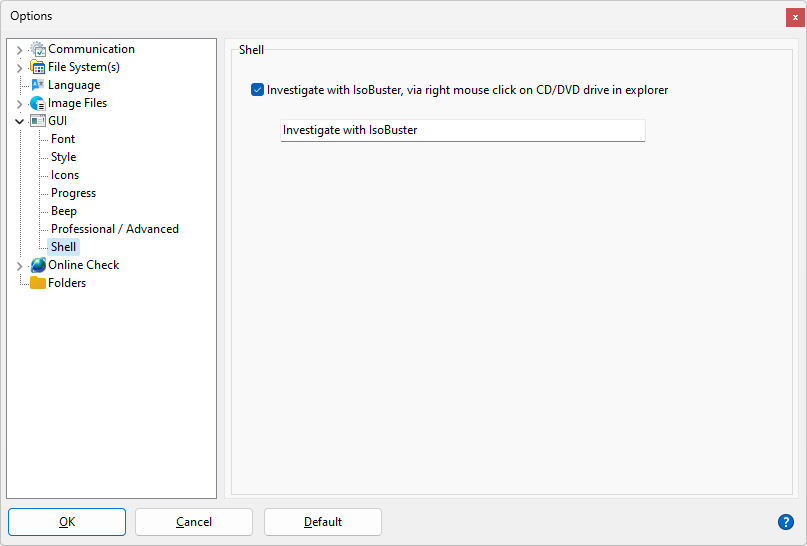
Nach der IsoBuster-Installation sehen Sie beim Rechtsklick auf ein CD-/DVD-Laufwerk im Windows Explorer die Option „Mit IsoBuster untersuchen".
Sie können diese Option deaktivieren oder den Text nach Belieben anpassen.
Diese Option behebt außerdem ein Problem in Windows, das typischerweise nach einem Windows-10-Update/-Upgrade auftreten kann. Das Problem führt dazu, dass IsoBuster automatisch startet, wenn Sie eine Disc einlegen.
Durch einfaches Aufrufen dieser Option und anschließendes Schließen der Optionen veranlassen Sie IsoBuster, das Problem in der Registry zu überprüfen und zu beheben. Ein Neustart ist nicht erforderlich, die Wirkung tritt sofort ein.