GUI instellingen
Berichten
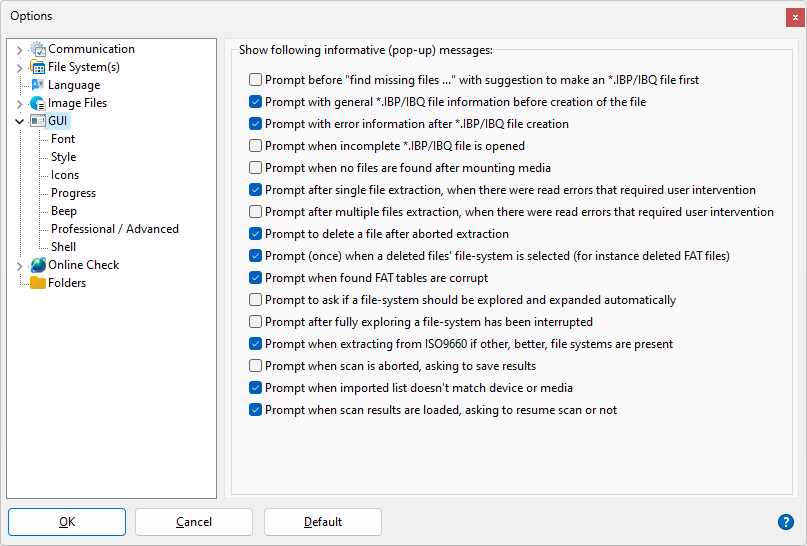
Op bepaalde momenten kan een gebruiker een bericht te zien krijgen, waarin gevraagd wordt wat te doen. Voor sommige van deze berichten, vooral die met betrekking tot het aanmaken en voltooien van beheerde IBP / IBQ-bestanden, kun je instellen dat je niet meer gestoord wordt. Dit gebeurt via een selectievakje onderaan het bericht. Wil je ze weer inschakelen, dan kan dat hier worden ingesteld of gereset.
Lettertype wijzigen
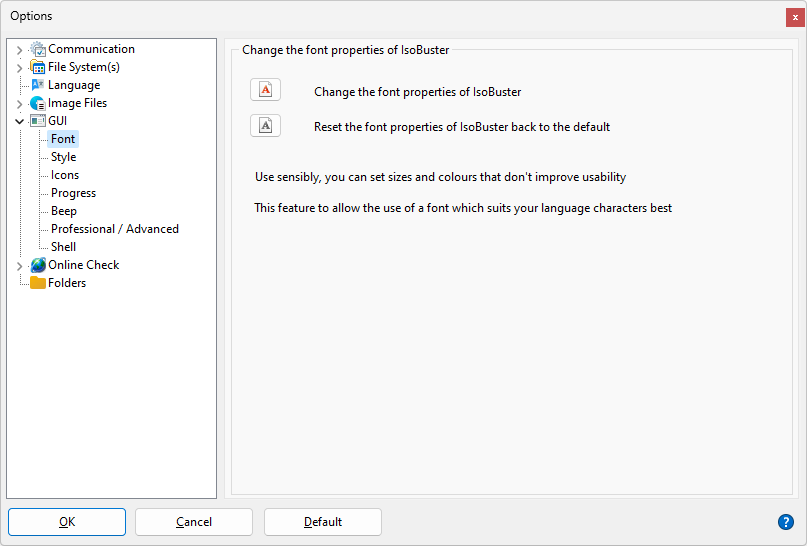
Hoewel IsoBuster een lettertype gebruikt dat op alle gelokaliseerde Windows-versies goed zou moeten werken, bevatten sommige Windows-versies andere lettertypen die beter geschikt zijn voor de taaltekens (mogelijk extra geïnstalleerde lettertypen). Met deze optie kun je een ander lettertype selecteren zodat bijvoorbeeld je Japanse of Arabische versie er beter uitziet. Deze optie maakt het ook mogelijk om onconventionele lettertypen qua grootte, type en eventueel kleur te kiezen, maar dat is aan jou. Je kunt altijd op de standaardknop drukken om het lettertype terug te zetten naar de oorspronkelijke staat.
Stijl wijzigen
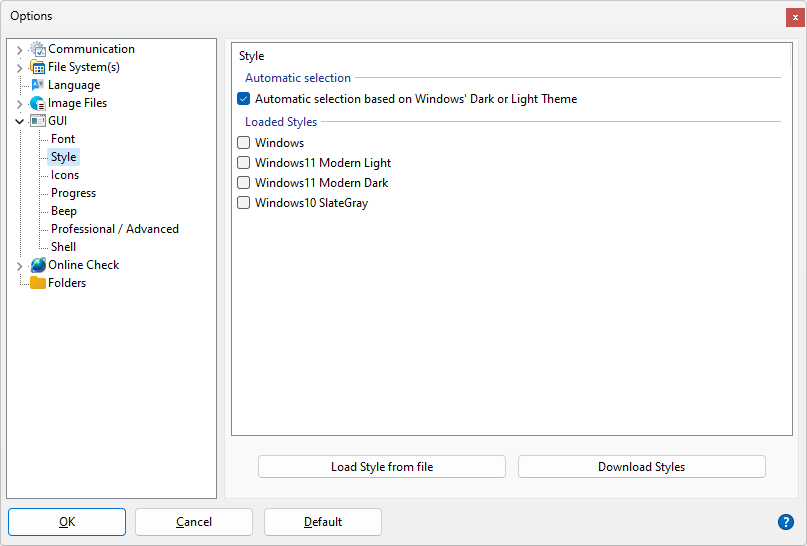
Kies een donkere, lichte of de native Windows-stijl, of laat Windows dit zelf bepalen.
Bij het wijzigen van een stijl wordt de stijl toegepast wanneer je het optiescherm sluit, behalve als er 1000 of meer objecten in gebruik zijn, omdat het opnieuw tekenen dan te veel tijd kan kosten. In dat geval wordt de stijl toegepast na het herstarten van IsoBuster.
Iconen met lage prioriteit
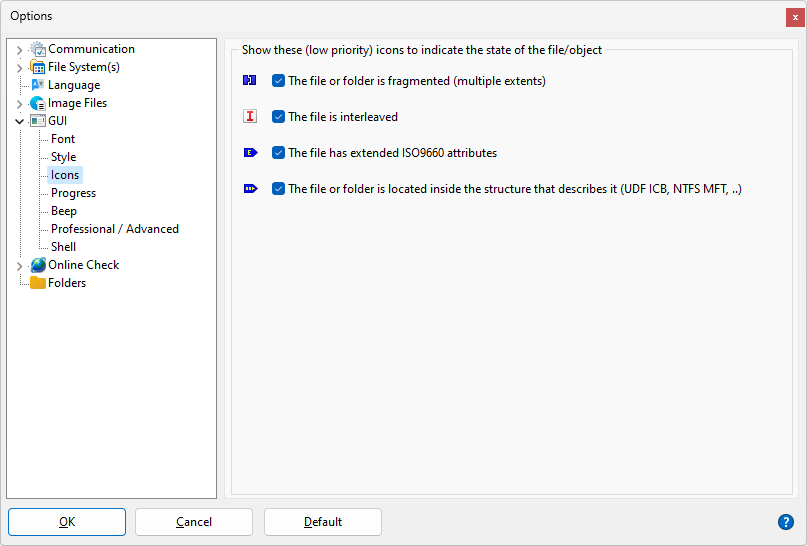
IsoBuster toont enkele iconen naast bestanden en mappen als ze bepaalde eigenschappen hebben. Om verwarring te voorkomen, kan een selectie van deze iconen worden uitgeschakeld. Iconen die eigenschappen zoals "bevat leesfouten" aangeven, kunnen nooit worden uitgeschakeld.
Voortgangsbalk tijdens extractie
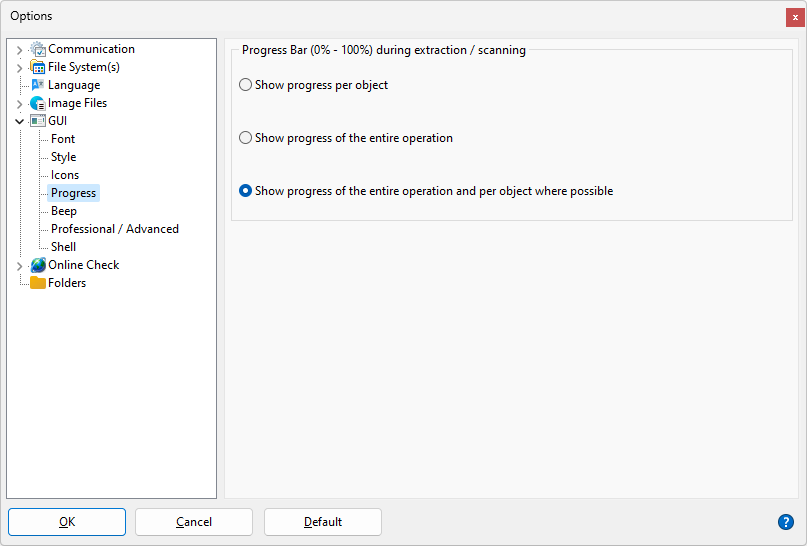
Alle IsoBuster-versies tot versie 1.5 hebben altijd een voortgangsbalk per bestand getoond. Eén van de redenen was dat als een map werd geëxtraheerd, niet altijd bekend was hoeveel bestanden en submappen die map bevatte, waardoor het onmogelijk was een exacte voortgangsbalk te tonen.
Inmiddels is dit veranderd en zijn er veel situaties waarin de inhoud van submappen al bekend is en in het geheugen is opgeslagen. In deze gevallen is het tonen van een voortgangsbalk voor de hele operatie eenvoudig.
Vanaf versie 1.6 wordt de voortgangsbalk altijd berekend en getoond voor de gehele operatie. Dit betekent ook dat, als de inhoud van submappen nog niet bekend is, deze eerst wordt gescand ! Een scan die vroeger tijdens de extractie plaatsvond, gebeurt nu vooraf. Dit betekent niet dat de gehele operatie langer duurt ! Vaak vermindert dit juist de totale tijd voor het extraheren van mappen met submappen.
Voor nostalgische redenen kan een voortgangsbalk per bestand (object) weer worden ingeschakeld. Beide voortgangsbalken kunnen tijdens de extractie worden getoond.
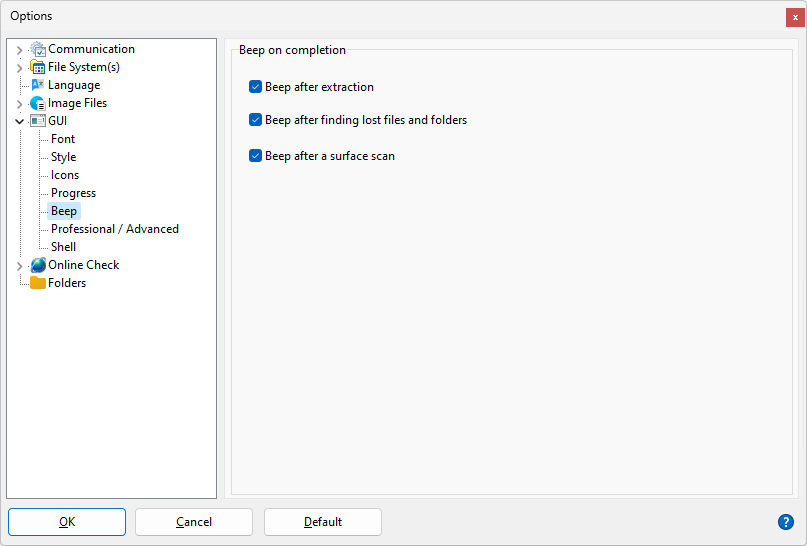
Pieptoon
Professional / Geavanceerd
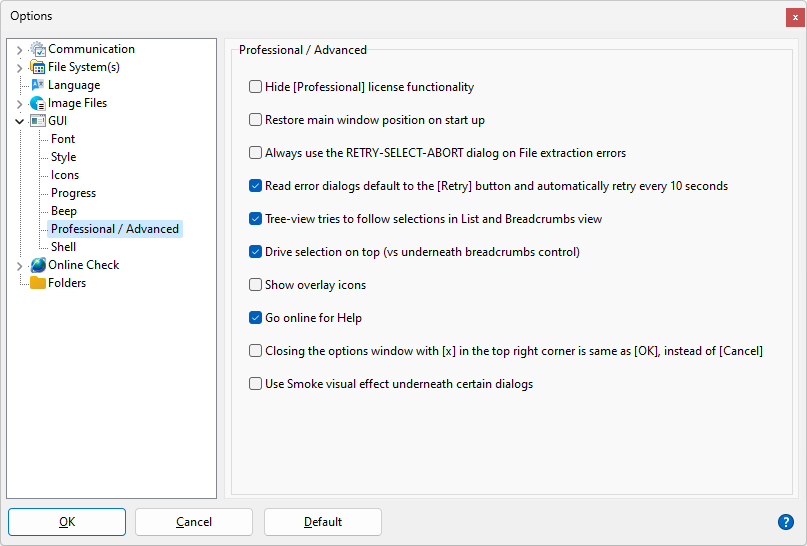
Functionaliteit [Professional]-licentie verbergen
IsoBuster is er in twee versies: Personal en Professional. De Professional-versie heeft speciale functies. Deze speciale functies (bijvoorbeeld extents bekijken en extents toevoegen/bewerken) kunnen verborgen blijven. In plaats van dat deze functies verschijnen bij een rechter muisklik op een object, worden ze volledig verborgen wanneer deze optie is aangevinkt.
Hoofdvensterpositie bij opstarten herstellen
Hoogte en breedte van IsoBuster worden opgeslagen en hergebruikt bij opnieuw opstarten, maar de positie van het venster is altijd gecentreerd bij opstart. Wil je ook de vensterpositie opslaan en hergebruiken, vink dan deze optie aan!
Altijd het RETRY-SELECT-ABORT-dialoogvenster gebruiken bij leesfouten
Als je de voorkeur geeft aan het RETRY_SELECT_ABORT-dialoogvenster boven RETRY_IGNORE_ABORT
Leesfout-dialoogvensters standaard op [Retry] en automatisch elke 10 seconden opnieuw proberen
Het RETRY_SELECT_ABORT-dialoogvenster staat standaard op Select, maar wil je Retry als standaard, vink dan deze optie aan. Wanneer de Retry-knop geselecteerd is, wordt automatisch of door klikken elke 10 seconden opnieuw geprobeerd.
Zo kun je een extractieproces laten doorgaan, want bij een leesfout verschijnt het dialoogvenster, blijft opnieuw proberen tot lezen lukt, en gaat vervolgens verder.
Eén uitzondering: als je van een image-bestand leest in plaats van echte media, heeft automatisch opnieuw proberen geen zin, dus dan is het uitgeschakeld.
TreeView volgt selecties in Lijst- en Breadcrumb-weergave
Wanneer je een selectie maakt in het rechter paneel (ListView) of bovenaan bij Breadcrumbs, probeert de selectie in het linker paneel (TreeView) te volgen. Dit kan uitgeschakeld worden om Windows-gedrag meer na te bootsen.
Auto-inklappen TreeView
Standaard klapt een boomknooppunt opnieuw in wanneer een ander boomknooppunt wordt geselecteerd. Dit gedrag kan worden uitgeschakeld.
Schijfselectie bovenaan (vs onder breadcrumb-controle)
Er zijn twee 'weergaven' die ingesteld kunnen worden in IsoBuster. Eén is de schijfselectie 'combo-box' linksboven (standaard). De andere plaatst de combo-box onder de breadcrumb-controle (ook linksboven).
Overlay-iconen tonen
Sommige drivers en tools kunnen overlay-iconen plaatsen over standaard Windows-iconen om een status aan te geven. Bijvoorbeeld cloud-oplossingen tonen of een bestand al geüpload of gesynchroniseerd is. Version control tools tonen of een bestand is gewijzigd. IsoBuster kan deze overlay-iconen ook tonen, maar dit kan ongewenste effecten veroorzaken op sommige systemen. Dit lijkt een probleem te zijn bij nieuwere Windows-drivers (Windows 8 en 10) in combinatie met bepaalde videokaarten. De exacte oorzaak is onbekend. Het effect is dat bij hoveren over bestanden in het rechter TreeView-paneel, de bestandsnamen veranderen, omdat IsoBuster verkeerde informatie krijgt over de cursorlocatie. Bekend bij ongeveer 5-6 systemen, maar er zullen meer zijn, dus standaard uitgeschakeld en optioneel in te schakelen.
Online hulp raadplegen
Standaard (vanaf v4.1) opent IsoBuster online het relevante help-artikel (bij klik op help-knop of F1). Dit kan weer uitgeschakeld worden door de optie uit te vinken.
Sluiten van optiescherm met [x] rechtsboven werkt als [OK] in plaats van [Annuleren]
Standaard werkt het sluiten van het optiescherm met [x] hetzelfde als klikken op [Annuleren]. Eventuele wijzigingen worden dan vergeten. Als je deze optie inschakelt, werkt [x] als [OK] en worden gemaakte wijzigingen opgeslagen.
Smoke-visueel effect onder bepaalde dialoogvensters gebruiken
Deze optie toont het W11-stijl smoke-effect onder bepaalde dialoogvensters (bijv. Opties en Over).
Shell
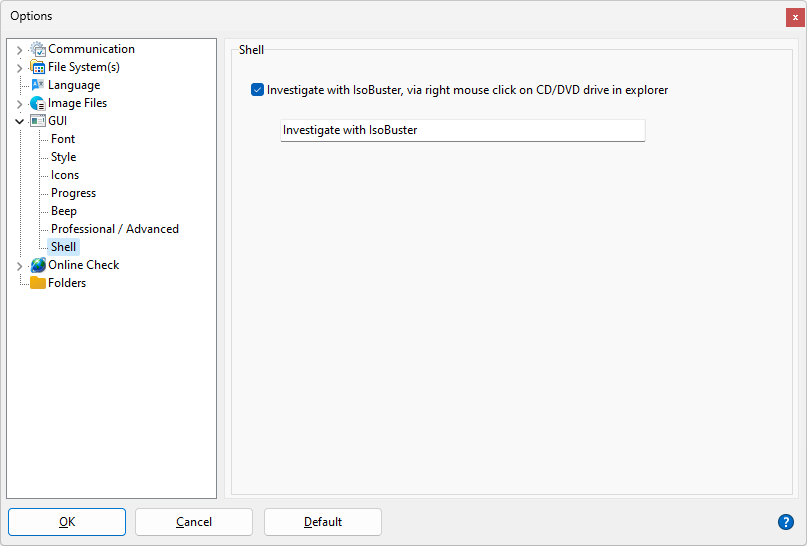
Na IsoBuster-installatie, bij een rechter muisklik op een CD/DVD-station in Windows Verkenner, zie je de optie "Onderzoeken met IsoBuster".
Je kunt dit uitschakelen of de tekst aanpassen naar iets wat je beter uitkomt.
Deze optie lost ook een probleem in Windows op dat typisch na een Windows 10-update/upgradet optreedt, waardoor IsoBuster automatisch start bij het invoeren van een schijf.
Door simpelweg deze optie te openen en het optiescherm te sluiten, controleert IsoBuster het probleem en repareert het in het register. Geen herstart nodig, effect direct zichtbaar.