カスタム ファイル署名ルール
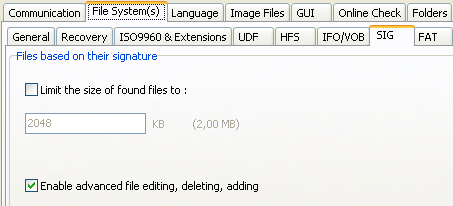
これは主にエンジニアやデータ復旧の専門家向けですが、興味のある方であれば誰でも簡単に習得し、試すことができます!
IsoBuster は、定義された署名に基づいてファイルを検索するために、カスタム定義されたルールを読み込んで使用することができます。
*.rules ファイルは、1 行に 1 つのルールを含む純粋なテキスト ファイルであり、読み込み可能な任意の場所に保存できます。あるいは単純に /plugins/ フォルダーに配置することもできます。
IsoBuster が使用する *.rules ファイルは、オプションで選択できます。上のスクリーンショットを参照してください。
「カスタム定義ルールを使用する」チェックボックスがオンになっている場合、IsoBuster は「消失したファイルとフォルダーを検索」を実行するたびに、定義された *.rules ファイルを読み込んで使用し、「署名に基づいて検出されたファイル」のファイル システム/リストの生成を補助します。
カスタム ルールを使用する場合、3 つのシナリオがあります。これらは、ウィンドウ下部のドロップダウン選択 (上のスクリーンショットを参照) で選択できます:
- カスタム定義ルールのみ。
- ハードコードされた (プログラムに組み込まれた) ルールとカスタム ルールの両方ですが、最初にカスタム ルールがチェックされ、一致しない場合にハードコードされたルールが使用されます。
- ハードコードされた (プログラムに組み込まれた) ルールとカスタム ルールの両方ですが、最初にハードコードされたルールが使用され、一致しない場合にカスタム ルールが試されます。
*.rules ファイルには、1 行に 1 つのルールが含まれます。
テキスト ファイルの解析は組み込みコードほど高速ではないため、各行の構文は非常に厳密です! 構文が以下で説明するルールに従っていない場合、テストは失敗するか、誤検出を引き起こす可能性があります。
*.rules ファイルには有効なルールのみを配置し、コメントなどはファイルの外、例えば別のファイルに保管しておくことをお勧めします。その方が処理速度が向上します。
ルールをテストするには、対象となる種類のファイルを (推定イメージ ファイルとして) IsoBuster に読み込み、「消失したファイルとフォルダーを検索」を実行すると役立ちます。定義された署名がアドレス (LBA) 0 で見つかれば、そのルールは機能しています。
すべてのルールは、読み取られるすべてのブロックに対してテストされます。
したがって、各ブロックについて、次のブロックに進む前にすべてのルールのリスト全体がチェックされます。
メディアが光学式 (CD、DVD、BD) の場合、ルールは 2048 バイトごとにトリガーされます。ハード ドライブまたは USB スティックの場合、ルールは 512 バイトのブロックごと、または 4kn ドライブでは 4096 バイトのブロックごとにテストされます。
開始オフセットは各ブロックで 0 ですが、IsoBuster が同じブロック内でファイルに先行するファイル システム構造を検出した場合はその限りではありません。例えば、NTFS または FAT のファイル記述子に埋め込まれたファイルなどです。
ファイル データを含まない特定のファイル システム構造を持つブロックはスキップされ、それ以上テストされません。
各ブロックは、データに一致する行が見つかるまで、ルール ファイル内のすべてのルールに対してテストされ、その後次のブロックがテストされます。
すべてのルールはバイト単位で機能し、提示されたブロックのインデックス 0 から開始し、1 バイトがルール内の値に対してテストされるたびに次のバイトに進みます。
行内の各コマンドはバックスラッシュでエスケープされ、サイズは 1 文字のみです。したがって、バックスラッシュとコマンドを合わせると常に 2 文字になります。
ルール/行内の値とコマンド
\%
コメント [IsoBuster 4.7 以降で使用可能な機能]
行内でこのコマンドの後に続くものはすべて無視されます。その前にあるものは通常どおり処理されます。そのため、先頭にスペースを追加しないでください。スキャン中の処理時間を消費するだけです。
\i()
行に一意の ID を割り当てます [IsoBuster 4.7 以降で使用可能な機能]
これにより、ID を認識する他のコマンドが、この特定の行、つまりこの行によって検出されたファイルに対してその効果を適用できるようになります。
ID を 0 (ゼロ) にすることはできず、65535 (0xFFFF) 以下である必要があります。
\e()
以前に見つかった (まだ開いている) ファイルを終了します [IsoBuster 4.7 以降で使用可能な機能]
このコマンドは ID を認識します (括弧内に ID を指定してください)。
ファイルがその署名によって見つかったものの、新しい署名がまだ検出されておらず、そのためファイルのサイズがまだ増加し続けている場合、このコマンドを使用してファイルを終了できます。
理想的には、別の行 (つまり別の種類のファイル) に対応する ID とともに発行してください。
括弧内に値/ID が指定されていない場合、このコマンドはまだ増加中の見つかったファイルをすべて「終了」します。
後者のシナリオでは、ファイル自体の一部ではないが、任意のファイルを終了させる署名を検出するために使用されます。
\c()
以前に見つかった (まだ開いている) ファイルに連結します [IsoBuster 4.7 以降で使用可能な機能]
このコマンドは ID を認識します (括弧内に ID を指定してください)。
この行の署名がデータと一致した場合、(まだ開いていて増加中の) 以前に見つかったファイルを「終了」して新しいファイルを開始する代わりに、以前に見つかったファイルが単純に増加し続けます。
つまりデータは以前に見つかったファイルに連結されます。これは無意味なコマンドに見えるかもしれませんが、ファイル内で繰り返し出現する署名を扱う際に特に便利です。
署名が検出されるたびに x 個のファイルを見つける代わりに、x 個の署名を含む 1 つのファイルを見つけるのに役立ちます。
例えば、行 \i(1)\c(1)\x00\x00\x01\xba\|.VOB は、2048 バイトの VOB ファイルが x 個見つかるのではなく、x * 2048 バイトの 1 つのファイルが見つかることを保証します。
\#
ファイルのサイズを見つけることは推測作業です。通常、ファイルのサイズは、次のファイルの開始位置、または検出されたファイル システム構造によって決定されます。
IsoBuster がファイル システム構造に遭遇し、そのため以前に見つかったファイルがここで終わると判断した場合、次のテスト/ブロックにこれを示すブール パラメーターを渡します。
このブール パラメーターは、ブール値が真の場合にのみトリガーするために使用できます。コマンド \# はまさにそれを行います。
例えば、あるファイルが 2 バイトの値 \x1F\x8B で始まることが分かっているとします。
しかし、この署名は非常に汎用的であるため、既存のファイル内で何度も見つかり、多くの誤検出を引き起こし、以前に見つかったファイルのサイズを短く切り詰めてしまいます。
このようなルールは除外するのが最善ですが、IsoBuster が以前に見つかったファイルがすでに終了したことを通知した場合にのみ許可することもできます。
その場合、ルール \#\x1F\x8B\|.gz を使用できます。
\# を使用する場合は、行の最初のコマンドにしてください。これにより速度が大幅に向上します。
\|
速度上の理由から、各行はテストで始まり、コマンド \| で終了します。
\| の後には拡張子が続きます。例えば: \#\x1F\x8B\|.gz
また、拡張子の後に | ファイルサイズ (バイト単位) を続けることもできます。これは、ファイルの実際のサイズが分かっている場合に使用できます。例えば: \#\x01\x02\|.gz|1000
\x
ルール内の各バイト テストは 2 通りの方法で指定できます。16 進数値 \x00 として、または ASCII 値として (詳細は後述)。
構文は非常に厳密です。16 進数表記では常に 2 文字が必要であり、範囲は (当然ながら) \x00 - \xFF です。
ニブル (4 ビット) のみをテストすることも可能です。その場合、テストしたくないニブルには ? を使用します。例えば \0x?3 は、バイト値 0xF3, 0xE3, 0xD3, ..., 0x23, 0x13, 0x03 に一致します。
\x?? は、このバイトを一切テストしたくないことを意味し、任意の値を取ることができます。これはバイトをスキップするのと同じです。例えば次のシーケンスでは: \0x00\0x01\x??\x01\x00 バイト 0、1、3、4 は一致する必要がありますが、バイト 2 は任意の値で構いません。
補足: 大小 (および/または等しいかどうか) を比較する必要があるバイト値では、ニブル ワイルドカード ? を使用しないでください。つまり \> や \< や \>\= や \<\= と組み合わせないでください。未定義の動作となり、信頼できなくなるためです。
ASCII 文字
バイト値 32 から 126 までのすべての読み取り可能な文字を、テスト対象として使用できます。
例えば: GIF\|.gif は有効なテストであり、本質的には \x47IF\|.gif や G\x49F\|.gif などと同じです。
\ も有効な文字ですが、バックスラッシュは特殊な値やコマンドをエスケープするために使用されるため、テスト値として使用する場合は \ を二重にする必要があります: \\
\v()
現在のオフセットにあるバイト値を、\v() で定義されたオフセットにあるバイト値と比較します。
括弧内の値は 10 進数または 16 進数です。16 進数の場合は 0x という表記が必要です。例えば \v(0x0F) は、現在テストしているバイト値がオフセット 15 のバイト値と一致するかをテストします。このコマンドは \> \< \<= \>= と組み合わせることができます。
例えばこの例: \v(5)\x10 は、オフセット 0 の最初のバイトがオフセット 5 のバイトと一致するかをテストし、一致すれば、オフセット 1 の 2 番目のバイトが 0x10 と一致するかをテストします。
\p()
次のテストを行う前に、データ ブロック内の絶対位置/オフセットを変更します。
例えば: \p(3)\x01\x02 は、オフセットが 0 から 3 に変更されることを意味し、そのためデータ ブロック内のバイト 3 は 0x01 に、バイト 4 は 0x02 に一致する必要があります。
データ ブロック内の任意の位置にジャンプできますが、ブロックの境界内に留まる必要があります。そうしないとテストは失敗します。
何らかの理由で意味がある場合は、前後にジャンプすることもできます。例えば、速度上の理由から、ブロックのより先にある非常に厳密で確実なバイト値をテストし、それが一致した場合にのみブロックの先頭に戻って他のバイトをテストする、といった使い方です。
例えば: \p(100)PP\p(0)\f(100,OK) は、オフセット 100 に "P"、オフセット 101 に "P" が存在するかをテストし、それが真であれば最初の 100 バイトの中からテキスト "OK" を検索し続けます。
括弧内の値は 10 進数または 16 進数です。16 進数の場合は 0x という表記が必要です。例えば \p(0xFF) はオフセット 255 にジャンプします。
\s()
現在の位置から指定したバイト数をスキップして位置を変更します。
例えば、先ほど使用した例: \0x00\0x01\x??\x01\x00 は、次のようにも書けます: \0x00\0x01\s(1)\x01\x00
括弧内の値は 10 進数または 16 進数です。16 進数の場合は 0x という表記が必要です。例えば \s(0x10) は 16 バイトをスキップします。
マイナスのバイト数をスキップすることも可能です (10 進数表記のみ使用)。
例えば \s(-1) は 1 バイト戻ります。これは、1 つのバイト値を複数の異なるパラメーターに対してテストする場合に便利です。例えば、あるバイト値が 2 つの値の間にあるかどうかをテストする場合などです。
例: \>\x10\s(-1)\<\=\x20 は、バイト値が 16 より大きく、かつ 32 以下であるかをテストします。
\=
= は暗黙的であり、冗長です。
すべてのバイト テストは、データ ブロック内のバイトがルール内のバイトと一致することを前提としています。
しかし、\> または \< の後ろに置いた場合、例えば \>\= や \<\= は、それぞれ >= または <= に変換されます。
\>
\> をバイト値の前に置きます。例えば \>\x33 は、データ ブロック内のバイトが 0x33 より大きい必要があることを意味します (0x33 と等しい必要がある、ではなく)。
直後に \= が続く場合、>= に変換されます。例えば \>\=\x33 は、データ ブロック内のバイトが 0x33 以上である必要があることを意味します。
\<
\< をバイト値の前に置きます。例えば \<\x50 は、データ ブロック内のバイトが 0x50 より小さい必要があることを意味します (0x50 と等しい必要がある、ではなく)。
直後に \= が続く場合、<= に変換されます。
\f()
開始オフセットから、定義された範囲にわたって条件を検索します。条件が満たされた場合、次のオフセットは検索対象の条件の直後に配置されます。
構文は \f(range,condition) である必要があります。
範囲はブロック内に収める必要があります。条件は、ここで説明されているすべてのコマンドと値によって定義できるほぼ何でも構いませんが、他の \f() コマンドは除きます。
\f() コマンドはネストできません。
例えば \f(100,Peter) は、オフセット 0 から 100 バイトの範囲内でブロック内の "Peter" を検索します。
例えば \p(10)\f(100,Peter) は、同じ検索をオフセット 10 から 100 バイトの範囲で開始します。
例えば \p(10)\f(100,Peter) aka IsoBuster\x00 は "Peter" を検索し、見つかった場合、その後に null 終端の " aka IsoBuster" が続くかどうかを確認します。
このコマンドは、必要な場合にのみ使用してください。例えば、ルール ファイル内の単一のルールとして、非常に特定のものを検索する場合などです。このコマンドは検索を大幅に遅くする可能性があるためです。
もちろん、ルールを固定位置のバイトが特定の値と一致する必要があるという条件から始める場合、その固定位置の値が一致した場合にのみ検索が実行されます。これにより、検索が呼び出される回数が大幅に減る可能性があります。
この例では: \xEF\xBB\xBF\f(4,<?xml)\|.xml この UTF8 XML ファイルでは、<?xml タグの前に最大 4 文字の (空白) 文字が続くことがあります。
\o()
異なるテストを OR します。バイト値だけでなく (もちろんそれも可能ですが)、必要であれば一連のシーケンス全体を OR することもできます。
括弧内の値は、実行する必要がある OR テストの数です。
\o() は、OR テスト シーケンスの各テストの間、および OR テストの末尾にも使用する必要があります。
例: \o(2)A\o()B\o() は、オフセット 0 のバイトが ASCII の A または B のいずれかであるかをテストします。
括弧内の値は 10 進数または 16 進数です。16 進数の場合は 0x という表記が必要です。例えば \p(0x03) は 3 を意味します。
例えば \o(2) は、実行する必要のあるテストが 2 つあることを意味します。
最初のテストが一致しない場合、2 番目のテストが実行される必要があります。最初のテストが一致した場合、2 番目のテストは無視されます。これはさらに多くのテスト、例えば 4 つのテスト \o(4) でも同様に行うことができます。ただし値 0 と 1 は不可能な値であり、ルール全体が失敗します!
\o() は、単一文字のユーザー定義コードも受け付けます。いわばブックマークのようなものです。その場合の構文は次のとおりです: \o(value,code)
ユーザー定義コードは通常の OR テストには不要ですが、OR テストの中に OR テストをネストさせたい場合は絶対に必要です!
例えば \o(2,a) は、OR で結合する必要のあるテストが 2 つあり、ユーザー定義コードが 'a' であることを意味します。
ユーザー定義コード付きの構文は常に使用できますが、ネストされた OR テストを実行したい場合にのみ絶対に必要となります。
ネストされた OR をパーサーが正しく解釈できるようにするには、OR テストのネストを開始する時点でコードを使用する必要があります。
\o() の構文は非常に厳密であり、各テストの間、およびシーケンスの末尾に \o() を含める必要があります。
コードがある場合は、括弧内にそのコードを含める必要があります。コードがない場合は、括弧内には何も含めてはいけません。
例えば: \o(3)\x11\o()\x22\o()\0x33\o() これは、指定されたオフセットのバイト値が 0x11、0x22、0x33 のいずれかであり得ることを意味します。
コードを使用する場合、同じテストの構文は次のようになる必要があります: \o(3,a)\x11\o(a)\x22\o(a)\0x33\o(a)
\o() テストの重要な副作用は、テスト後にオフセットが変化しないことです。他のすべてのテストでは、オフセットは自動的に 1 増加します。したがって、3 バイトのテスト シーケンス (例えば \x00\x01\x02) では、最初のバイトがチェックされ、次に 2 番目のバイト (オフセットが 1 つ上がる)、次に 3 番目のバイト (再びオフセットが 1 つ上がる) というように進みます。
しかし \o() テストの後は、データ ブロック内のオフセットは \o() テストの前と同じ位置のままです。これは、OR テスト内の各サブテストが可変長であり得るため、また各サブテストが \p() や \s() を使用してデータ ブロック内のどこにでも移動できるためです。どのサブテストが成功し、ポインター/オフセットがどこに着地したかを、次のテストが実行される前に知ることができないため、オフセットを再度位置決めする必要があります。
例えば: \o(3,a)\x11\x12\x13\o(a)\x22\o(a)\0x33\s(5)\x33\o(a) 最初のサブテストが成功した場合、オフセットは 3 バイト進んでいたはずです。しかし 2 番目のテストが成功した場合、オフセットは 2 バイトしか進んでいません。テスト 1 と 2 の両方が失敗し、3 番目が成功した場合、ポインターは 6 バイト進んでいたはずです。つまり... これは不明であるため、\o() テストの後、ポインターはテスト開始前の位置に戻ります。
この例では: \o(3)\x11\o()\x22\o()\0x33\o()\s(1)0x44\|.blah バイト 0 は 0x11、0x22、0x33 のいずれかであり得て、その条件が満たされた場合、\s(1) はオフセットを 1 増加させるため、バイト 1 を値 0x44 に対してテストできるようになります。
ネストされた \o() テストの例: \o(3)\x11\o()\x22\o(2,a)\x23\o(a)\x24\o(a)\o()\0x33\o()
コードを使用することで、パーサーがどの部分がどのテストに属するかを判断しやすくなります。
各サブテストは、それ自体が上記で使用したいずれのコマンドや値も使用できる独立したテストです。\o() をネストする場合は、必ず前述のコードを使用するようにしてください。例えば \o(2,c) ...
実際の使用例をいくつか
LZANIM\|.lza
\xFF\xD8\xFF\o(2)\xE?\o()\xFE\o()\|.jpg
GIF\o(2)8\o()\#\x??\o()\|.gif
\#ID3\|.mp3
MM\x00\x2A\|.kdc
\x4F\x67\x67\x53\x00\x02\x00\x00\x00\x00\x00\x00\x00\x00\|.ogg
SFW/|.sfw
\x60\xEA\o(2)\p(8)\x10\x00\x02\o()\#\x??\o()\|.arj
gzip-\>\=1\s(-1)\<\=9.\>\=1\s(-1)\<\=9.\>\=1\s(-1)\<\=9\|.gz
\xEF\xBB\xBF\f(4,<?xml)\|.xml
MSWIM\x00\x00\|.wim
\x01\p(0x13)\x3E\x40\p(7)\x00\x00\x00\x00\x00\x00\x00\x00\x00\x00\x00\x00\|.btd
\x00\p(0x80)DICM\f(200,1.2.840.10008.1.3.10)\p(1)\x00\x00\x00\x00\x00\x00\x00\x00\x00\x00\x00\x00\x00\x00\x00\x00\x00\x00\|.dicomdir
\x00\p(0x80)DICM\p(1)\x00\x00\x00\x00\x00\x00\x00\x00\x00\x00\x00\x00\x00\x00\x00\x00\x00\x00\|.dcm
%vsm%\s(3)\x00P\x00r\x00o\x00d\x00u\x00c\x00e\x00d\p(0x29)S\x00o\x00f\x00t\x00w\x00a\x00r\x00e\|.vp3
#PES0001\|.pes
\x??Embird Outline Format v\|.eof
\x??\x00\x00\x00\x0A\x00\x00\x0020\|.jef
Github で詳細を見る